楽天モバイルのワンタイムパスワードが届かないときは
届かないまま手続きを終わらせる窓口が用意されています。
解約やMNP転出、SIMの再発行など、期限があるものほど途中で止まると焦りますよね。
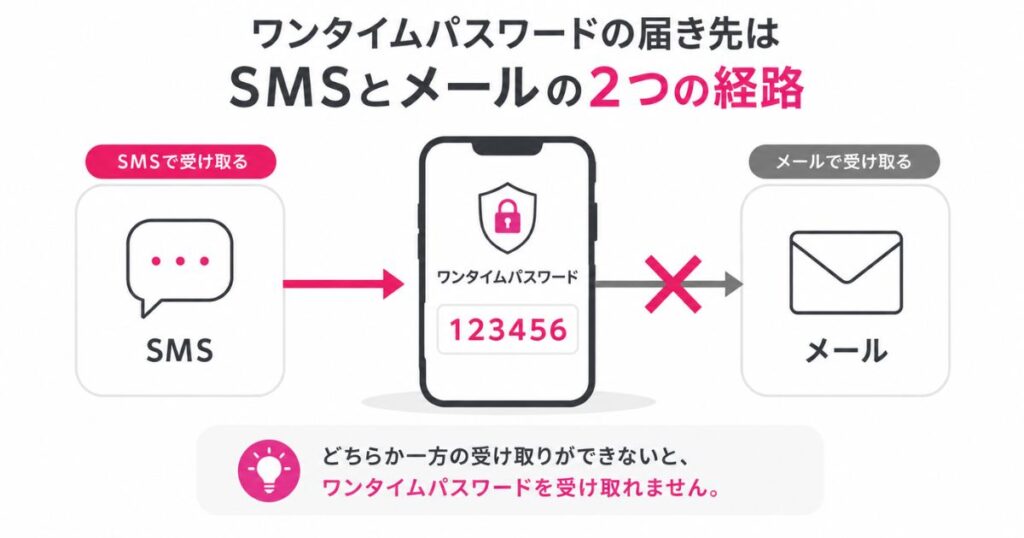
ワンタイムパスワードは、楽天モバイル回線の電話番号あてのSMSか、契約者情報に登録されているメールアドレスのどちらかに送られます。
つまり、どちらかの受け取り口がふさがっていると、手続き画面の前で足止めをくらいます。
まずは自分がどの詰まり方をしているかを、下の表で見分けるのが最短です。
| 詰まり方 | 起きていること | まずやること |
|---|---|---|
| メールを探しても 見当たらない | 別のアドレスに届いた 迷惑メール行き | 契約者情報の 連絡先メールを確認 |
| SMSが 1通も来ない | SMSを受け取れない 端末や契約 | 受け取らずに進む ルートへ切り替え |
| 入力しても はじかれる | 3分の期限切れ または5回ミス | 新しいものを 1回だけ発行 |
| エラー画面が 出る | 短い間に 発行しすぎ | 数分おいてから もう一度 |
| 回線そのものが 使えない | eSIMを消した 端末が手元にない | SIM再発行の 申請フォーム |

- ワンタイムパスワードがSMSとメールのどちらに届いているかの見分け方
- メールが届かないときに見るべき受信設定と、間違えやすいメールアドレスの正体
- SMSをそもそも受け取れない契約と端末のパターン
- 入力できない・エラーが出るときの原因と、正しい再発行のしかた
- 送信先をメールアドレスの変更で切り替える手順
- ワンタイムパスワードを受け取れないまま手続きを完了させる3つのルート
楽天モバイルのワンタイムパスワードが届かないときに最初から順に見る場所
届かない原因を探すとき、いきなり端末の設定をいじるのは遠回りになります。
順番としては、届き先の特定、受信設定、契約と端末、入力の期限、という流れで見ていくのがいちばん早く終わります。
ワンタイムパスワードがSMSとメールのどちらに送られたかを先に確かめる
送信先は、楽天モバイル回線の携帯電話番号あてのSMSと、契約者情報に登録されているメールアドレスの2つです。
手続きの種類や契約の状況によって、どちらに飛ぶかが変わります。
なので、SMSだけ見て「来ていない」と判断するのはもったいないです。
探す順番は次のとおりです。
- SMSアプリの受信箱
いちばん新しい日時のものを開く - 登録メールアドレスの受信箱
my 楽天モバイルの契約者情報に入っているアドレスのほう - そのメールの迷惑メールフォルダ
受信箱に見当たらないときはここ
登録されているメールアドレスがどれなのかは、my 楽天モバイルで確かめられます。
アプリなら画面右上のメニュー(三本線)から契約者情報を開き、連絡先情報の欄を見るとアドレスが表示されます。
ここでいちばん間違えやすいのが、楽天ID(楽天会員)のメールアドレスと混同することです。
楽天市場などで使っているアドレスを変えても、契約者情報の連絡先は連動して変わりません。
買い物のメールは普通に届くのにワンタイムパスワードだけ来ない、というときは、たいていこの取り違えが起きています。
「メールは届いてるはずなのに」と思ったら、まず契約者情報の連絡先メールを見る。ここが出発点です。
メールでワンタイムパスワードを受け取れないときに見る3つの受信設定
アドレスが合っているのにメールが届かない場合、原因はだいたい3つに絞られます。
- 迷惑メールフォルダに振り分けられている
- 受信拒否設定やドメイン指定受信でブロックされている
- 登録されているアドレス自体が古い、または打ち間違いのまま残っている
メールの送信元は rm-mail@mobile.rakuten.co.jp です。
このアドレスが受信拒否のリストに入っていないか、まず見てみてください。
迷惑メールフォルダで見つかったときは、そのまま受信箱に移しておくと次から普通に届くようになります。
アドレスそのものが古い場合は、契約者情報から書き換えれば解決します。
ただし、その変更手続き自体にもワンタイムパスワードの認証があるので、SMSが受け取れる状態かどうかで進み方が変わります。
SMSでワンタイムパスワードを受け取れない契約と端末のパターン
設定をどういじっても届かないケースがあります。
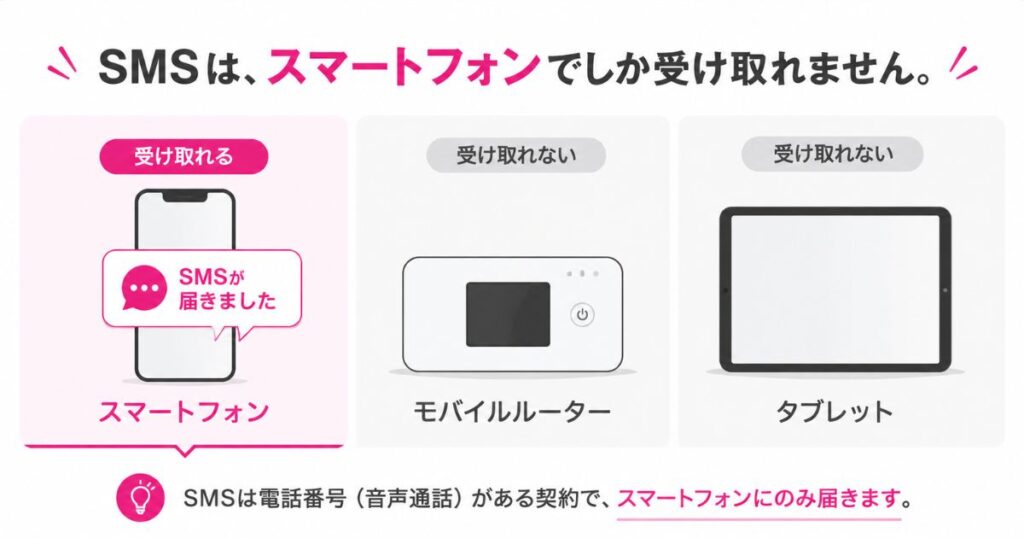
SMSを受け取るしくみを持っていない契約や端末を使っている場合です。
| 使っているもの | SMSの受け取り | 取るべき動き |
|---|---|---|
| Rakuten WiFi Pocket などのルーター | できない | SIMをスマホに 挿し替えるか窓口へ |
| タブレット | 機種により できない | 同上 |
| Rakuten最強プラン (データタイプ) | 2026年2月24日 以降の申し込みは できない | SIM再発行の 申請フォームへ |
| eSIMを消した 端末 | 回線が生きて いないので不可 | SIM再発行の 申請フォームへ |
| 紛失・故障で 手元にない端末 | 受け取れない | SIM再発行の 申請フォームへ |
ルーターやタブレットを使っている人がよくやるのが、中のSIMカードを手持ちのスマホに挿し替えてSMSだけ受け取る方法です。
サイズが合わない場合もあるので、無理に切り出すよりは窓口に相談したほうが確実に早いです。
eSIMを消してしまうと抜け出せなくなる理由
eSIMの再発行まわりで、いちばん多くの人がはまるのがここです。
eSIMの再発行を申し込むと、その時点で前のeSIMは使えなくなります。
ところが新しいeSIMのダウンロードに失敗すると、もう一度再発行を申し込むことになります。
このとき、ワンタイムパスワードを受け取るはずの回線がすでに死んでいるので、認証画面から先に進めなくなります。
スマホの設定をどれだけ見直しても直りません。
この形で止まっているなら、原因探しは切り上げて、認証を使わないルートに切り替えるのが正解です。
3分の期限と5回のミスでワンタイムパスワードが入力できなくなるしくみ
届いているのに認証が通らないときは、パスワードそのものが無効になっている可能性が高いです。

- 有効期限は発行から3分
過ぎたものは何度入れても通りません - 入力を5回間違えると無効
そこで打ち止めになります - 使うのは必ずいちばん新しいもの
何通も届いているときほど古いほうを見がちです
無効になったときは、入力画面にある「新しいワンタイムパスワードを発行する」を押せば作り直せます。
3分は思ったより短いので、SMSやメールのアプリを開いた状態にしてから発行ボタンを押すと、探す手間の分をまるまる入力にまわせます。
逆に、届かないからといって発行ボタンを連打するのは避けたいところです。
短い時間に何度も発行すると、システム側が追いつかなくなってエラー画面に切り替わります。
楽天モバイルのワンタイムパスワードの送信先変更とエラーで進めないときの抜け道
原因がわかっても、いま届かないものは届きません。
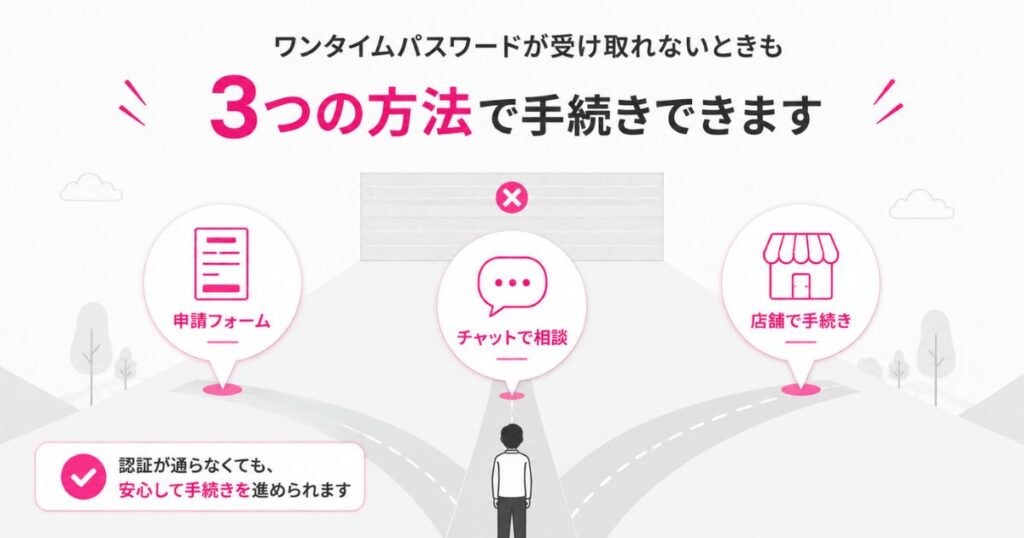
大事なのは、認証をあきらめても手続き自体は終わらせられるということです。
ワンタイムパスワードの送信先をメールアドレスの変更で切り替える手順
登録しているメールアドレスが古いままなら、書き換えることで次回から受け取れるようになります。
手続きはmy 楽天モバイルで完結します。
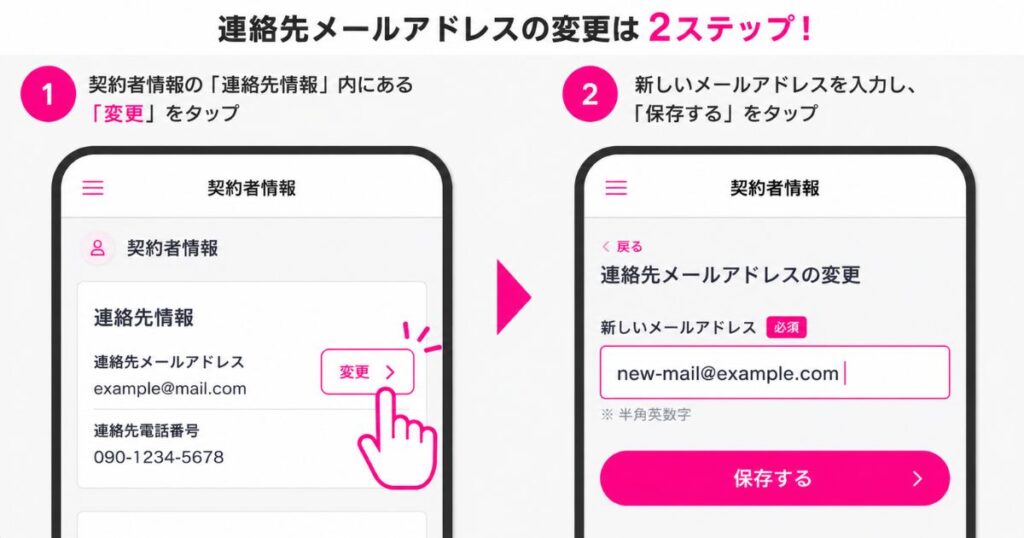
①my 楽天モバイルの契約者情報を開く
アプリなら画面右上のメニュー(三本線)から契約者情報をタップします。
Webからログインした場合も、同じ契約者情報の画面にたどり着きます。
②連絡先情報の欄で今のメールアドレスを確認する
ここに出ているアドレスが、ワンタイムパスワードの届き先です。
見覚えのないアドレスや、もう使っていないアドレスが入っていたら、横にある「変更」をタップします。
③新しいメールアドレスを入力して変更する
いま確実に開けるアドレスを入れて、変更するボタンを押します。
携帯会社のアドレスよりも、パソコンやスマホのどちらからでも見られるフリーメールのほうが、あとあと詰まりにくいです。
④ワンタイムパスワードを入力して認証する
変更の確定にも認証が入ります。
このときのパスワードは、変更前のアドレスか楽天モバイル回線のSMSに送られます。
つまり、どちらも受け取れない状態だとこの変更手続き自体が進みません。
送信先の変更は、まだ片方が生きているうちにやっておくのがいちばん楽なやり方です。
手続きが終わると、変更前のアドレス宛に完了のお知らせが届きます。
予期せぬエラーや遅延のエラーが出て進めないときの動き方
エラー表示は文言によって原因がだいたい読み取れます。
| 出ている表示 | 起きていること | やること |
|---|---|---|
| ワンタイムパスワードの 遅延が発生しており | 短い間に 発行しすぎ | 数分から10分ほど おいて1回だけ発行 |
| 予期せぬエラーが 発生しました | 画面の行き来の 途中で情報が 受け渡せていない | ブラウザを閉じて 最初からやり直す |
| パスワードが 無効です | 3分超過 または5回ミス | 新しいものを発行 |
遅延のエラーは、届かないことに焦って発行ボタンを何度も押したときに出ます。
連打をやめて少し時間をおけば、また発行できるようになります。
予期せぬエラーのほうは、他社サイトとの間を行き来する乗り換え手続きで起きやすいです。
SMSの番号を入れて認証まで通ったのに、その直後に出るパターンが典型です。
この場合は同じ画面で粘らず、ブラウザのタブをいったん全部閉じて、乗り換え先の申し込み画面からやり直すほうが通りやすくなります。
- アプリではなくブラウザで試す
逆にブラウザで詰まるならアプリで試すのも有効 - シークレットモードを使う
古い情報が残っていて弾かれるのを避けられる - Wi-Fiを切って試す
回線の切り替わりで途中の情報が落ちることがある
ここまで試しても同じ画面で止まるなら、端末側ではなく手続きの組み合わせのほうに理由があります。
ワンタイムパスワードを受け取れないまま手続きを終わらせる3つのルート

受け取れない人のために、認証を通さずに本人確認へ切り替える道が用意されています。
| ルート | 向いている人 | 目安の時間 |
|---|---|---|
| SIM再発行 申請フォーム | 端末が手元にない eSIMを消した SMS非対応の契約 | 1〜2週間 |
| 届かない場合は こちらのボタン | 申し込み中に 止まっている人 | その場 |
| チャット | 今日じゅうに 片づけたい人 | 約15分 |
| 店舗 | 外出先で通信が できない人 | 待ち時間+数十分 |
①SIM再発行申請フォームから申し込む
端末やSIMカードが手元にない、eSIMのプロファイルを消してしまった、ルーターやデータ通信の契約でSMSを受け取れない。
こうした場合は、申請フォームからのSIM再発行が本来の入り口です。
手数料は、eSIMなら0円、SIMカードなら税込3,300円です。
ただし、フォームを使えない条件が2つあります。
- プランの申し込みが完了してから1日ほどしか経っていない
- 回線がまだ開通していない
どちらかにあてはまるなら、フォームではなく問い合わせ窓口が受け皿になります。
②申し込み画面のボタンから本人確認に切り替える
申し込みの途中でSMSが受け取れず止まった場合、認証画面に「ワンタイムパスワードが届かない場合はこちら」というボタンが出ています。
これをタップすると契約者情報の画面へ進み、本人確認のほうで手続きを続けられます。
見落としやすい場所にあるので、認証画面をいちど下までスクロールして探してみてください。
③チャットか店舗で認証を外してもらう
いちばん早いのはチャットです。
受付は午前9時から午後11時まで(最終受付は午後10時30分)で、電話の窓口より遅い時間まで開いています。
最初はAIが応答しますが、回答のあとのアンケートで解決していない旨を選ぶと、担当者につながります。
事情を伝えると、二段階認証を一時的に外してもらったうえで、自分で再発行を進められるようになります。
本人確認書類の提出をお願いされることもあるので、免許証やマイナンバーカードを手元に置いてからチャットを開くと、そこで待たされずに済みます。
外出先で通信が使えないなら、楽天モバイルショップに飛び込む手もあります。
eSIMの再発行なら店舗でも手数料はかかりません。
チャットが開いている時間ならチャット、閉まっているか通信ができないなら店舗。この2択で考えると迷いません。
楽天モバイルのワンタイムパスワードでよくある質問
細かいところで引っかかりやすい点をまとめました。
ワンタイムパスワードは何桁ですか?
6桁の数字です。半角で入力してください。
コピーして貼り付けるときは、前後に空白が入っていないかだけ見ておくと安心です。
同じものが何通も届いたときはどれを使えばいいですか?
いちばん新しい日時のものだけが有効です。
古いものを入れると回数のカウントだけ増えてしまうので、届いた時刻をよく見てから入力してください。
海外にいるときも受け取れますか?
SMSは海外からの受信を拒否する設定になっていると届きません。
渡航前に契約者情報のメールアドレスを、海外でも開けるフリーメールにしておくと受け取り口が確保できます。
家族の回線の手続きを代わりにできますか?
ワンタイムパスワードは契約者本人の連絡先に送られるため、その端末やメールを見られる状態が必要です。
離れて暮らしていて確認が難しいなら、契約者本人といっしょに店舗へ行くのがいちばん確実です。
まとめ:楽天モバイルのワンタイムパスワードは届かないままでも本人確認さえ通れば手続きは完了できます
楽天モバイルのワンタイムパスワードの
認証が通らないことと、手続きができないことはイコールではありません。
判断の分かれ目は、SMSかメールのどちらか片方でも生きているかどうかです。
- 片方でも受け取れる
迷惑メールと契約者情報の連絡先を見直せば、たいてい解決します - どちらも受け取れない
原因探しは切り上げて、本人確認のルートに切り替えます - 急いでいる
チャットが開いている時間なら、その日のうちに片がつきます
設定を何度も見直すより、受け取れないと確定した時点で窓口に切り替えたほうが、結果として早く終わります。
そして次に同じ場面で困らないために、いま使えるメールアドレスを契約者情報に入れ直しておくと、受け取り口が2つそろった状態に戻せます。