
ドコモの着信拒否の解除は
ネットワーク側と端末側のどちらで止めているかを見分ければ数分で終わります。
逆に言うと、解除できずに詰まる人のほとんどは、止めていない側の設定画面をずっと探しています。
どちらで止めているかは、今の症状から一発でわかります。
| 今の状態 | 止めている場所 | 解除する場所 |
|---|---|---|
| 相手には音声が流れ 着信履歴も残らない | ネットワーク側 (迷惑電話ストップサービス) | 144に発信 またはWebの設定メニュー |
| 相手はワンコールで 切れる | 端末側 (電話アプリのブロック) | 電話アプリの ブロック一覧 |
| 非通知だけ つながらない | ネットワーク側 (番号通知お願いサービス) | 148に発信 またはWebの設定メニュー |
覚えていなくても大丈夫で、両方を順に見ていけば必ず見つかります。

- ネットワーク側と端末側のどちらで止めているかの見分け方
- 特定の電話番号だけを解除する手順と、全部まとめて戻す手順
- 電話アプリに迷惑電話ストップサービスの項目がない機種での解除方法
- ガラケーやらくらくホンで見るべき設定の場所
- 解除できたかを自分で確かめる方法と、相手側の聞こえ方
ドコモの着信拒否を解除する2つの入口と電話番号ごとに戻す手順
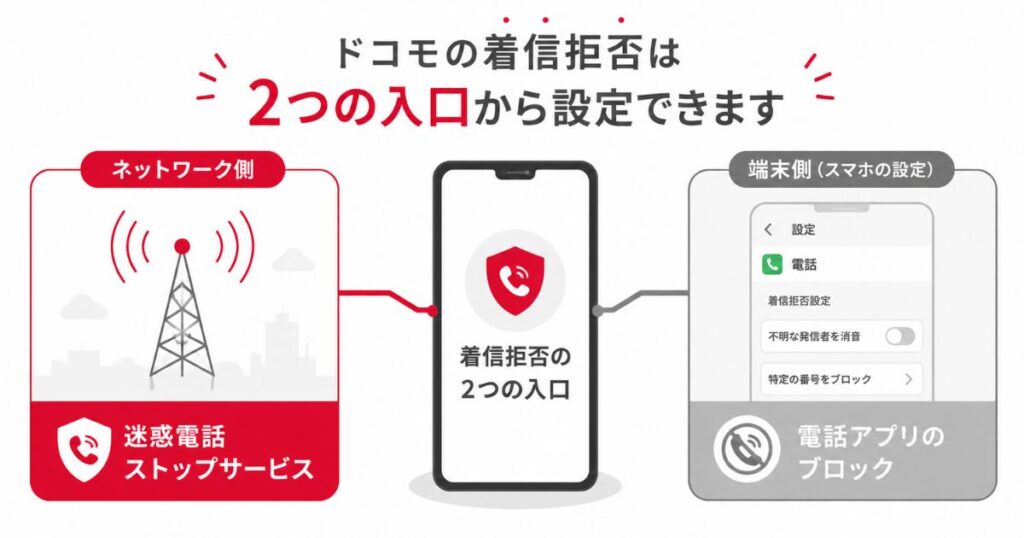
着信拒否の解除はネットワーク側と端末側のどちらで止めたかを見分けるところから始まる
ドコモの着信拒否には、ドコモの回線側で止める迷惑電話ストップサービスと、スマホ本体で止める着信拒否機能の2種類があります。
名前は似ていますが、中身は別物です。
迷惑電話ストップサービスは、電話がスマホに届く手前の回線の段階でシャットアウトするしくみです。
だから電源を切っていても圏外にいても効いていますし、申し込みも月額料金もいりません。
一方でスマホ本体の着信拒否は、電話アプリが手元で着信をはじいているだけです。
見分けるポイントは、相手にかけてもらったときの聞こえ方です。
- 音声が2回流れてから切れる
回線側の迷惑電話ストップサービスで止まっています - ワンコールだけ鳴ってすぐ切れる
スマホ本体の着信拒否で止まっています - 番号を通知してかけ直すよう案内される
番号通知お願いサービスが動いています
心当たりがまったくない場合は、回線側から先に確認するのが早いです。
回線側は登録した番号の一覧を丸ごと呼び出せるので、そこに相手がいなければ端末側だと絞り込めます。
ちなみに両方で同時に止めていることもあり、その場合は片方を解除しても着信は戻りません。
片方を消しても変わらなかったら、もう片方も見ておくと確実です。
迷惑電話ストップサービスで特定の電話番号だけ解除する手順
回線側に登録した電話番号を消す方法は3つあり、どれを選ぶかで「1件だけ消せるかどうか」が変わります。
ここを知らないまま電話アプリだけを触って、消したい1件が消せずに詰まる人がとても多いです。
| 解除の方法 | 1件だけ 指定して消す | 最後に 登録した1件 | 登録した 全件 |
|---|---|---|---|
| Webの設定メニュー | できる | できる | できる |
| 144に発信 | できる | できる | できる |
| 電話アプリのメニュー | できない | できる | できる |
| サービスコード | できない | できる | できる |
間違えて登録した1件だけを戻したいなら、Webの設定メニューか144のどちらかです。

①Webの設定メニューから消す
いちばん確実なのが、迷惑電話ストップサービスの設定メニューをブラウザで開く方法です。
ログインにはネットワーク暗証番号かdアカウントのどちらかを使います。
電話番号の削除のメニューに入ると、リストから選んで削除、番号を指定して削除、全ての番号を削除の3通りが並んでいます。
登録済みの番号がそのまま一覧で見えるので、消したい相手をチェックして確定するだけです。
登録が1件しかないときは、画面の表示が全ての電話番号を削除するに切り替わります。
②144に発信して消す
ログインが面倒なときは、電話アプリから144にかけるほうが早いです。
ドコモの回線なら144への通話料はかかりません。
- 144に発信する
電話アプリのキーパッドから普通にかけます - ネットワーク暗証番号(4桁)を入力する
契約時に決めた番号で、dアカウントのパスワードとは別ものです - 2を押す
登録した番号を消すメニューに入ります - 一覧から選ぶなら2、番号を打ち込んで消すなら3
全部まとめて消すなら9を押します - 読み上げられた番号を聞いて1で削除する
次の番号を聞きたいときは2を押して送ります
読み上げは意外と早いので、消したい番号の下4桁だけメモしておくと聞き逃しません。
③サービスコードで一気に消す
ガイダンスを最後まで聞くのが面倒なら、キーパッドに短いコードを打ち込んで発信する手もあります。
- 登録した番号を全件消す
#122*1# - 最後に登録した1件を消す
#122*2# - いちばん古い登録を1件消す
#122*3#
数秒で終わるかわりに、どれが消えるかを選べないのがこの方法の性格です。
Androidの電話アプリでブロック中の電話番号を解除する手順
スマホ本体で止めていた場合は、電話アプリのブロック一覧から相手を外すだけで着信が戻ります。
Androidは機種によって呼び名が少し違い、着信拒否設定、ブロック中の電話番号、着信ブロックあたりの表記になっています。
- 電話アプリを開く
右上のメニューから設定に進みます - 着信拒否設定またはブロック中の電話番号を開く
通話という項目の中にあることが多いです - 登録されている番号の横のバツを押す
ブロックを解除を選べば完了です
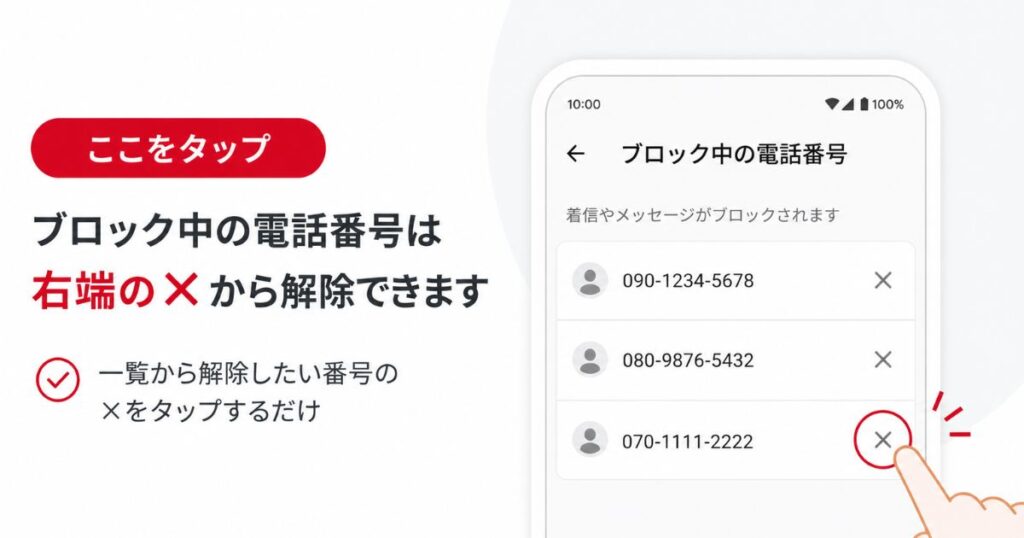
同じ画面には、電話帳登録外、非通知、公衆電話、通知不可能というまとめて拒否するスイッチも並んでいます。
個別の番号を登録していないのに特定の相手だけ入らないときは、電話帳登録外のスイッチが入っている可能性が高いです。
その相手を電話帳に登録してしまえば、スイッチを切らずに着信を受けられます。
iPhoneで着信拒否した連絡先を元に戻す手順
iPhoneは設定アプリの中に一覧があり、そこから外します。
- 設定アプリから電話を開く
着信拒否した連絡先という項目に進みます - 右上の編集を押す
各行の左に赤いマイナスが出ます - マイナスを押して着信拒否設定を解除を選ぶ
一覧から消えれば元どおりです
iPhoneには不明な発信者を消音という機能もあり、これが入っていると連絡先にない相手の着信が無音になります。
拒否ではないので履歴は残りますが、宅配や病院からの電話に気づけなくなるのが困りどころです。
大事な連絡を待っている期間だけこの機能を切っておくと、取りこぼしがなくなります。
非通知からの着信を戻したいときに止めるのは番号通知お願いサービス
番号を1件も登録していないのに非通知だけつながらない場合は、番号通知お願いサービスが動いています。
これは番号を指定するタイプではなく、番号を隠してかけてきた相手をまとめて止めるサービスです。
相手側には、186を付けてかけ直すよう案内する音声が流れます。
止めるときは電話アプリから148に発信し、ガイダンスに従って停止を選びます。
ブラウザの設定メニューからも同じ操作ができるので、やりやすいほうで大丈夫です。
病院や会社の代表番号は非通知でかけてくることがあるため、折り返しを待っている間だけ止めておくと安心です。
ドコモの着信拒否が解除できないときの原因とガラケーやらくらくホンでの解除方法
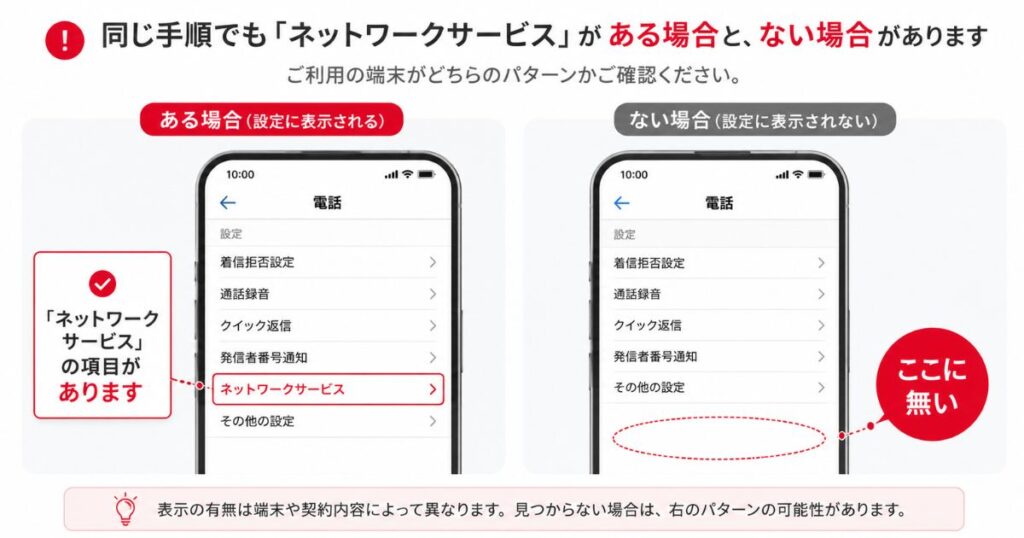
解除できない原因でいちばん多いのは設定した場所と違う場所を触っているケース
解除の操作そのものが失敗することはほとんどなく、たいていは止めていない側の画面を開いています。
詰まったときに疑う順番は決まっています。
- 回線側と端末側の両方で止めている
片方を消しただけでは着信は戻りません - 電話帳登録外をまとめて拒否するスイッチが入っている
個別の番号を消しても関係なくはじかれます - 非通知だけが止まっている
番号通知お願いサービスの側を止める必要があります - おやすみモードや集中モードが効いている
拒否ではなく通知が消えているだけの状態です - 迷惑電話対策アプリが別に入っている
あんしんセキュリティなどのアプリ側にも一覧があります
上から順に潰していけば、だいたい2つ目か3つ目で当たります。
ひとつ試すたびに自分の別回線から鳴らしてみると、どこで止まっているかがすぐ切り分けられます。
電話アプリに迷惑電話ストップサービスの項目が見当たらない機種の解除方法
2024年10月以降に発売された機種と、Android 15以降の端末は、電話アプリの画面からネットワークサービスを操作できなくなっています。
手順を紹介している情報の多くはこの変更より前のものなので、そのとおりに進めても項目そのものが出てきません。
故障でも設定ミスでもなく、単に対応が外れただけです。
| 端末 | 144への 発信 | 電話アプリ の画面 | サービス コード |
|---|---|---|---|
| Androidスマホ ドコモケータイ | できる | できる ※下記の条件を除く | できる |
| Google Pixel Nexus | できる | できない | できない |
| iPhone | できる | できない | できない |
| 2024年10月以降の発売 Android 15以降 | できる | できない | できる |
表を見てのとおり、どの端末でも共通して使えるのは144への発信です。
迷ったら電話アプリの画面を探し回るより、144にかけてしまうほうが確実に早く終わります。
ブラウザから設定メニューを開く方法なら、機種を問わず一覧を見ながら1件ずつ選べます。
項目が消えたのは端末側の仕様の変更で、サービス自体はこれまでどおり無料で使えます
ガラケーやらくらくホンで着信拒否を解除するときに見る場所
ガラケーやらくらくホンは、個別の番号を止める場所と、まとめて止める場所が離れているのが厄介なところです。
片方だけ見て異常なしと判断してしまい、原因にたどり着けないことがよくあります。
- 特定の相手だけ入らないとき
電話帳の相手を開いて、指定着信拒否や着信拒否の設定が付いていないかを見ます - 知らない番号が全部入らないとき
設定の中にある電話帳登録外の着信を拒否する項目を切ります - 非通知だけ入らないとき
非通知着信の拒否か、番号通知お願いサービスのどちらかが動いています - 相手に長めの音声が流れるとき
端末ではなく回線側なので、144から消します
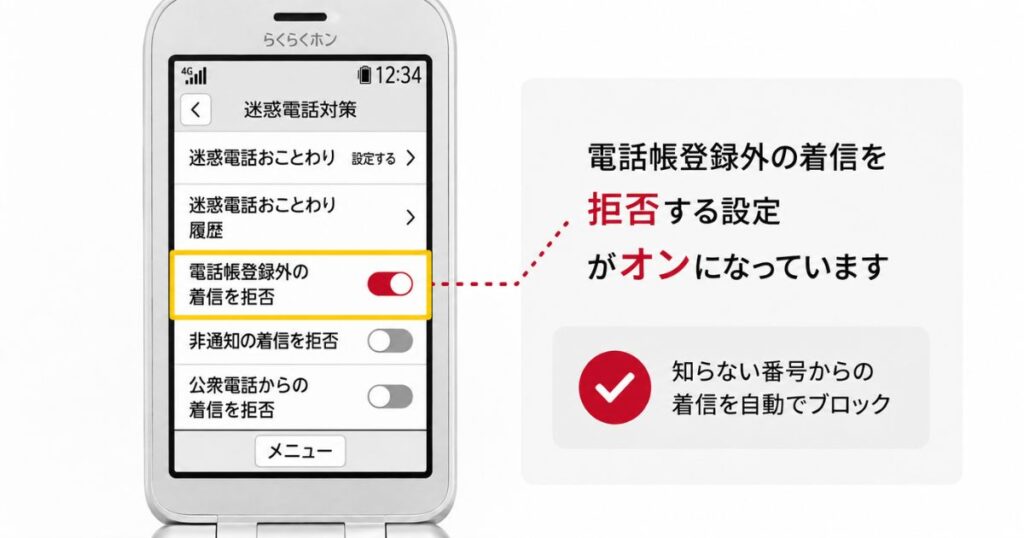
らくらくホンには迷惑電話対策の専用ボタンやメニューが付いている機種もあります。
そこが有効だと、相手に長めの案内が流れて会話にたどり着けません。
離れて暮らす家族の端末を直す場合は、大事な相手を先に電話帳へ登録してから拒否の設定を切ると、二度手間になりません。
ドコモケータイは回線側の操作にも対応しているので、144も電話アプリの画面もどちらも使えます。
解除できたかを確かめる方法と相手側の聞こえ方
回線側に残っている番号は一覧で読み上げてもらえるので、消えたかどうかをその場で確認できます。
144にかけて暗証番号を入れたあと、2を押してから2を押すと、登録中の番号が順番に流れます。
目的の番号が読み上げられなければ、そこはもう解除できています。
端末側は電話アプリのブロック一覧を開けば、残っているかどうかが目で見てわかります。
いちばん確実なのは、別の電話から実際に鳴らしてみることです。
相手側の聞こえ方は、どこで止めていたかで変わります。
| 止めていた場所 | 相手側の聞こえ方 | 自分の 着信履歴 |
|---|---|---|
| 迷惑電話 ストップサービス | おつなぎできませんという 音声が2回流れて切れる | 残らない |
| 番号通知 お願いサービス | 番号を通知してかけ直すよう 案内が流れて切れる | 残らない |
| Androidの ブロック | ワンコールで切れる | 残らない |
| iPhoneの 着信拒否 | 話し中のような音のあと 接続できませんと出る | 残らない |
解除したことが相手に通知されるしくみはないので、黙って戻しても気づかれません。
拒否していた間の着信履歴はさかのぼって出てこないため、待たせていた相手がいるなら自分からかけ直すほうが早いです。
ドコモの着信拒否の解除でよくある質問
細かいところで引っかかりやすい点をまとめました。
機種変更したら着信拒否の登録は消えるのか
迷惑電話ストップサービスの登録は回線に紐づいているので、機種を変えてもそのまま残ります。
反対に、電話アプリでブロックしていた番号は端末ごとの情報なので、新しい端末には引き継がれません。
機種変更のあとに急に着信が入るようになった場合は、端末側の登録が消えたと考えて大丈夫です。
ネットワーク暗証番号を忘れたときはどうするか
本人確認書類を持ってドコモショップの窓口へ行くと、その場で新しい番号に設定し直せます。
急ぐときは、dアカウントでログインできるブラウザの設定メニューを使えば暗証番号なしでも解除できます。
先にdアカウントを試してみると、窓口に行かずに済むこともあります。
解除するのにお金はかかるのか
迷惑電話ストップサービスは申し込みも月額料金もいらず、解除の操作にも費用はかかりません。
144への発信もドコモの回線からなら通話料が発生しません。
端末側のブロック解除はもちろん無料です。
解除してから着信が戻るまで時間がかかるのか
完了の案内が流れた時点で切り替わるため、待ち時間はありません。
すぐに別の電話から鳴らしてみれば、戻っているかその場でわかります。
鳴らないときは、もう片方の設定がまだ残っていると考えて見直してみてください。
まとめ:ドコモの着信拒否の解除はネットワーク側か端末側かを見分ければ数分で終わる
解除でつまずくかどうかは、操作の難しさではなく、正しい場所にたどり着けるかどうかだけで決まります。
判断の軸はひとつで、相手にどう聞こえていたかを思い出すことです。
- 音声が流れていたなら回線側
144かブラウザの設定メニューから消します - ワンコールで切れていたなら端末側
電話アプリのブロック一覧から外します - 1件だけ戻したいなら144かブラウザ
電話アプリからは全件か最後の1件しか消せません - 項目が見つからないなら144
新しい機種はどれも144なら確実に操作できます
両方に登録が残っていることもあるので、片方を消して鳴らなかったらもう片方も見てみてください。
戻し終わったら、大事な相手を電話帳に登録しておくと安心です。
電話帳に入っている相手は、まとめて拒否するスイッチが入っても弾かれないので、同じ事故がもう起きなくなります。