
ドコモのスケジュール&メモの移行は
新しい端末もドコモのAndroidならクラウド同期だけで終わります。
つまずくのは、次の端末がPixelやiPhoneのようにドコモ以外のときです。
この場合はアプリ自体が入らないので、同じやり方がまるごと使えなくなります。
| 次に使う端末 | とる手段 | 必要なもの |
|---|---|---|
| ドコモの Androidスマホ | クラウド同期 | スマホだけ |
| Pixel・Galaxy SIMフリー機 | Googleカレンダーへ 移し替える | パソコン |
| iPhone | Googleカレンダーへ 移し替える | パソコン |
まずは自分がどの行にいるかだけ決まれば、あとは順番どおりに進むだけです。

- 3つの移し方で、消えるデータと残るデータの違い
- ドコモ端末どうしの機種変更でやることの順番
- 他社端末やiPhoneに予定を持っていく道すじ
- ahamoに変えるなら、いつまでに済ませればいいか
- 文字化けするかしないかの分かれ道
- メモだけを先に移してしまう近道
ドコモのスケジュール&メモの移行で選べる3つの方法と移せるデータの違い
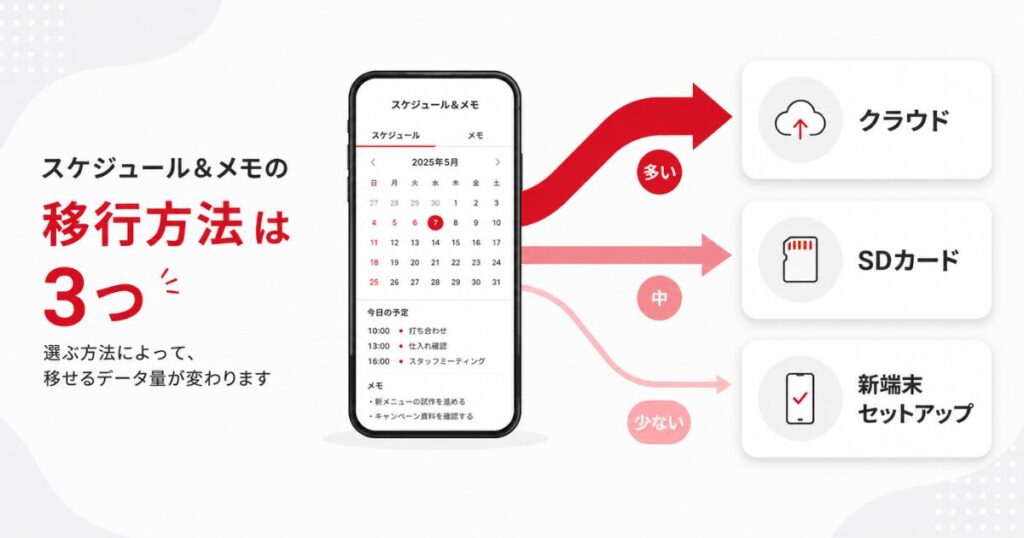
移行方法によって移せるデータが変わる早見表
スケジュール&メモの引っ越し方法は3つあって、どれを選ぶかで運べる荷物の量が違います。
いちばん多く運べるのがクラウド同期で、いちばん少ないのが端末セットアップ中のデータコピーです。
| データの種類 | クラウド 同期 | SDカード バックアップ | セットアップ中の データコピー |
|---|---|---|---|
| スケジュール | ◯ | ◯ | × |
| メモ | ◯ | ◯ | × |
| 買い物メモ | ◯ | × | × |
| iスケジュール | ◯ | × | × |
| Googleアカウントの カレンダー | × | × | ◯ |
ここで見落としやすいのが、買い物メモとiスケジュールの行です。
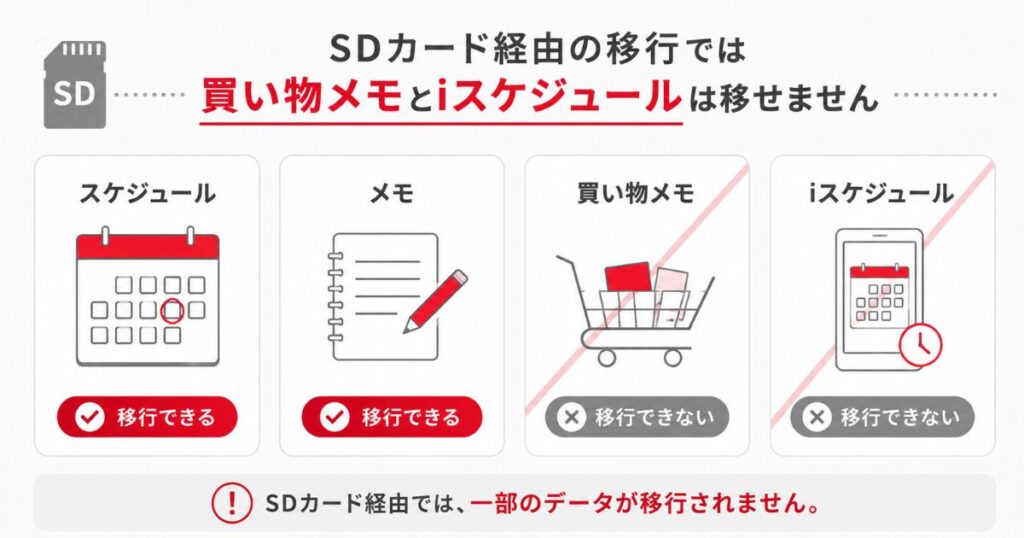
買い物リストを何年も育ててきた人は、SDカードだけで済ませると気づかないうちに置き去りになります。
ドコモ端末どうしの機種変更ならクラウド同期だけで引き継げる
新しい端末もドコモのAndroidスマホなら、ここだけ読めば終わります。
やることは、ケータイデータお預かりサービスをオンにして、両方の端末で同じ操作をするだけです。
①古い端末でクラウド設定を開く
スケジュール&メモアプリを起動して、オプションメニューから設定に入り、クラウド設定をタップします。
②利用開始の同意を済ませる
利用許諾の画面が出るので、規約に同意して利用を開始をタップすると、それだけでクラウドが使える状態になります。
③最終更新日時が新しくなったか見る
ご利用状況にある最終更新日時が今の時刻に変わっていれば、クラウドへの同期は完了しています。
あとは新しい端末でも①から③をなぞるだけで、予定もメモも並びます。
両方で並んだのを確認できたら、古い端末のデータは設定のアプリ内データ全件削除から片づけておくと気持ちよく手放せます。
SDカードへのバックアップで移せるものと残るもの
クラウドを使いたくない人が選ぶのが、SDカードへのバックアップです。
操作はスケジュール&メモではなく、ドコモデータコピーというアプリのバックアップ&復元から行います。
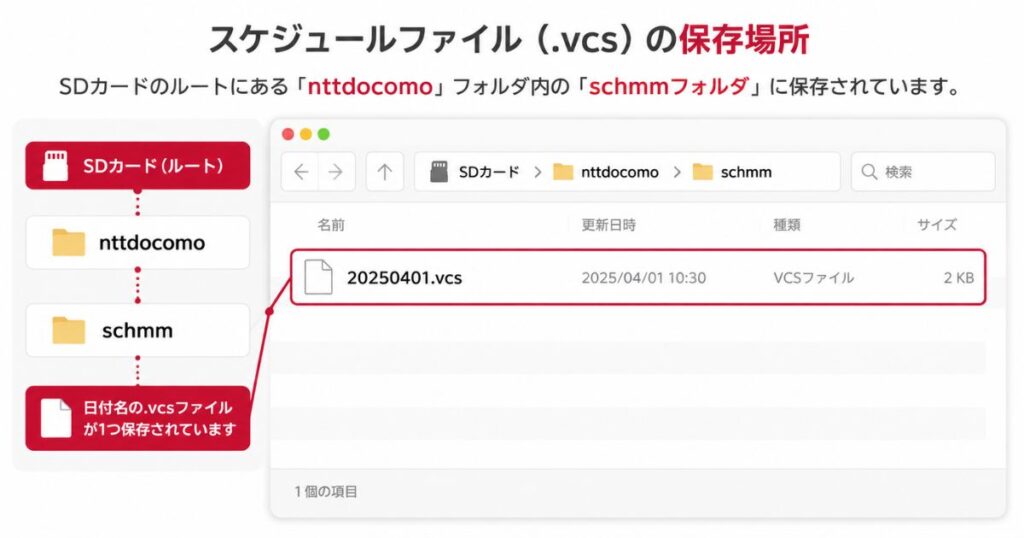
- バックアップ画面では、スケジュール/メモ以外のチェックを外しておく
- できあがるファイルはSDカードのnttdocomoの中のschmmに入る
- ファイル名は書き出した日時で、拡張子は.vcs
この1ファイルさえ手元にあれば、ドコモを離れたあとでも予定を復活させる材料になります。
買い物メモとiスケジュールはこのファイルに入らないので、それも残したいならクラウド同期と両方やっておくのが安心です。
ahamoに変える前にスケジュール&メモの移行を終わらせておく理由
ここは順番をまちがえると取り返しがつかない話です。
クラウド同期の土台になっているケータイデータお預かりサービスは、ahamoでは使えないサービスに入っています。
ahamoへプラン変更すると、このサービスは手続きの中で自動的に廃止されます。
- 1
プラン変更の前に、SDカードへのバックアップを取る - 2
同じくプラン変更の前に、Googleカレンダーへの移し替えまで済ませる - 3
予定が新しい置き場所で見えるのを確かめてから、ahamoに切り替える
この3つを先に片づけておけば、プラン変更の日は何も気にせず進められます。
ドコモのスケジュール&メモの移行ができないときの受け皿と乗り換え先
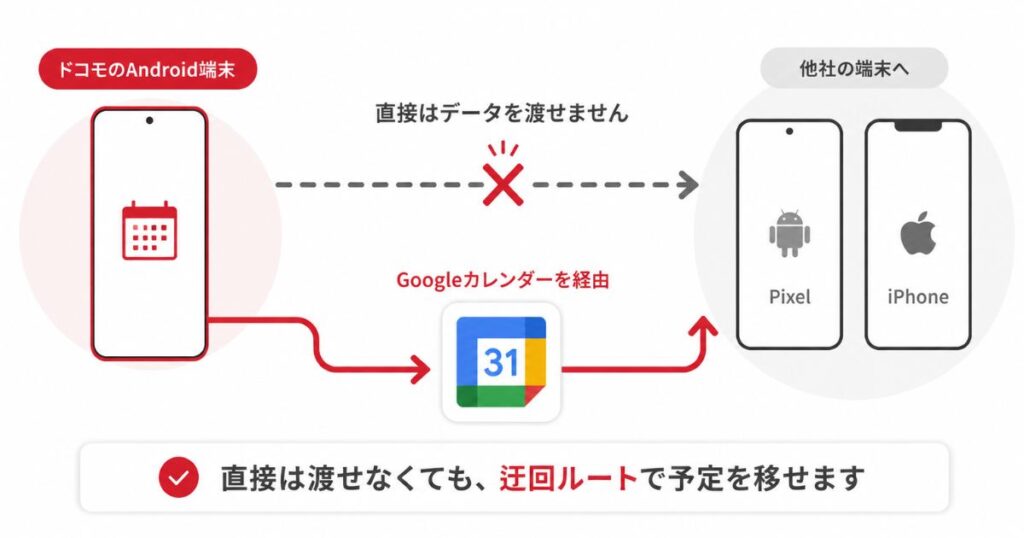
ピクセルやギャラクシーなど他社端末に移行できない理由
スケジュール&メモは、ドコモのAndroidスマホとドコモタブレット、それにspモードのドコモケータイでしか動きません。
だから次の端末が下のようなものだと、そもそもアプリを入れる段階で止まります。
- Google Pixel
- 他社で買ったGalaxyやXperiaなどのAndroid
- 家電量販店などで買ったSIMフリー機
アプリが入らない以上、新しい端末側から迎えにいく道はありません。
ただし、クラウド同期をしてある人にはブラウザ版という逃げ道があって、dアカウントでログインすればパソコンやタブレットから予定とメモを開いて中身を確認できます。
そしてこの状況の根っこは、予定の保存先がGoogleアカウントではなくdocomoアカウントになっていたことなので、新しい端末では最初からGoogleアカウントに保存するようにしておくと二度と同じ思いをせずに済みます。
Googleカレンダーへ移行する手順
ドコモの外へ予定を持ち出すなら、SDカードに書き出した.vcsを、Googleカレンダーが読める形に変えるのが本筋です。
①ドコモデータコピーでSDカードに書き出す
スケジュール/メモだけにチェックを入れてバックアップすると、schmmフォルダに.vcsができます。
②パソコンのOutlookに取り込む
SDカードをパソコンにつないで.vcsをダブルクリックすると、Outlookの予定表に別のカレンダーとして並びます。
③.icsとして書き出し直す
取り込んだカレンダーだけを表示した状態で予定表の保存を選び、期間を全体、詳細情報まで含める設定にして保存します。
④Googleカレンダーに読み込む
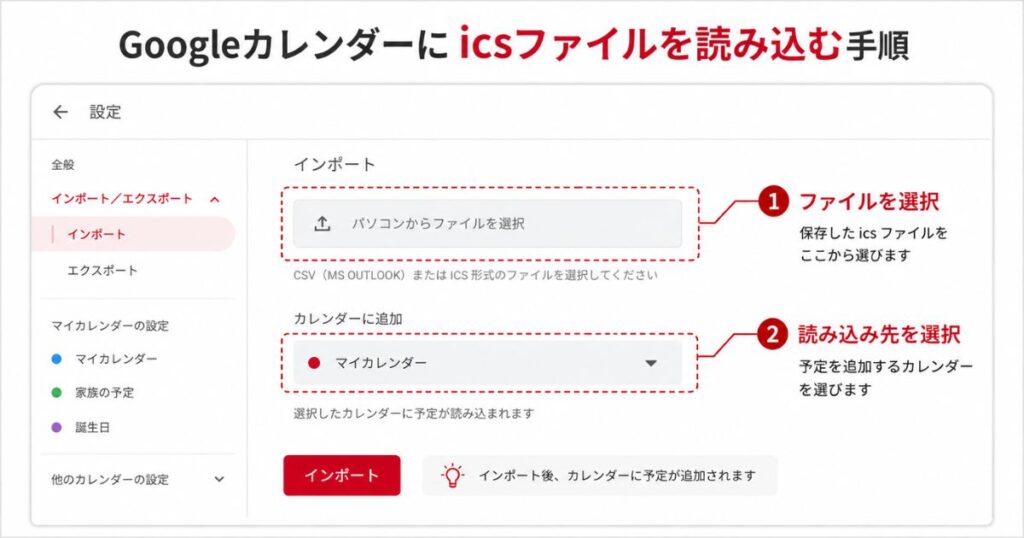
設定のインポートから、さっき作った.icsを選んで読み込むと、何年分でも一度に並びます。
Googleカレンダーが受け付ける形式は.icsと.csvの2つなので、.vcsのまま投げても通らない点だけ押さえておけば迷いません。
移行のときに文字化けを起こさないための分かれ道
予定のタイトルが記号の羅列になってしまう、という声はけっこうあります。
調べていくと、化けるかどうかは書き出しにどのアプリを使ったかで分かれていました。
スケジュール&メモの中の書き出し機能から出したファイルは化けたという報告が多く、ドコモデータコピー経由に切り替えたら通ったという流れがはっきり見えます。
最初からドコモデータコピーで書き出しておけば、文字化けで悩む場面はほぼ来ません
もし読み込んだあとに化けているのを見つけたら、そのカレンダーを消して書き出しからやり直したほうが早く片づきます。
iPhoneに移すときの現実的なやり方
スケジュール&メモはiOS向けに出ていないので、iPhoneに直接持っていく道はありません。
そのため落とし所は、いったんGoogleカレンダーに集めて、iPhone側でそのGoogleアカウントを追加する形になります。
こうしておくと標準のカレンダーアプリでも予定が見えるので、乗り換えたあとにアプリを探し回らずに済みます。
メモだけを移すやり方はスケジュールよりずっと簡単
ここまでの話はほとんどが予定の話で、メモはまったく別の難易度です。
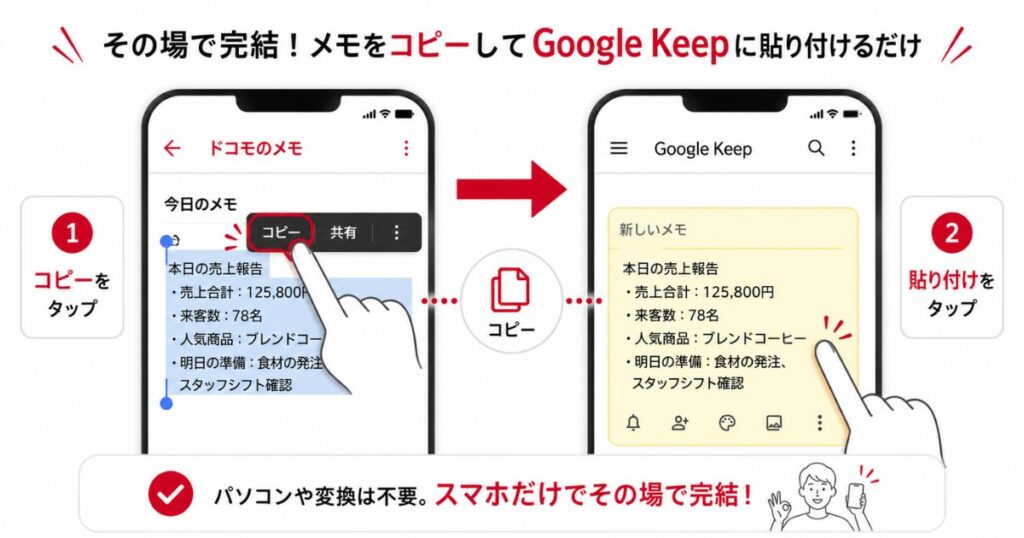
- 古い端末にGoogle Keepを入れる
新しい端末で使う予定のGoogleアカウントでログインしておきます - メモの本文をコピーして貼る
スケジュール&メモのメモを開いて文章を選び、Keepに貼り付けます - 新しい端末で開く
同じアカウントでKeepを開けば、機種もキャリアも関係なく出てきます
件数が多いと単純作業になりますが、変換もパソコンも要らないぶん確実です。
予定の移し替えに手こずっている人も、メモだけ先にKeepへ逃がしておくと気持ちがだいぶ軽くなります。
ドコモのスケジュール&メモの移行でよくある質問
細かいところで引っかかりやすい点をまとめました。
ドコモを解約したらクラウドの予定はどうなる
クラウドの土台であるお預かりサービスは回線とひも付いているので、解約の前に手元へ書き出しておくのが確実です。
SDカードへのバックアップとGoogleカレンダーへの移し替えを済ませてから解約すると、あとから困りません。
古い機種でクラウド同期ができない
かなり前のAndroid端末は同期アプリの配信対象から外れていて、同期そのものが動かないことがあります。
その場合でも、すでにクラウドへ上がっているデータはブラウザ版で開けるので、まずはパソコンから中身を確かめてみてください。
クラウドをオンにすると予定が二重にならないか
利用を始めた直後の1回目だけは、端末の中のデータとクラウドのデータを足し合わせた状態が両方に反映されます。
以前に別の端末で同期していた人は、この1回目で古い予定が戻ってくることがあるので、並んだあとに要らないものを消す時間を少し見ておくとちょうどいいです。
新しい端末のセットアップで一緒に移せないのか
セットアップ中のデータコピーで運ばれるのはGoogleアカウントのカレンダーだけで、スケジュール&メモの中身は対象外です。
ここを当てにしていると新しい端末が空っぽで始まるので、クラウドかSDカードのどちらかは必ず通しておいてください。
まとめ:ドコモのスケジュール&メモの移行はドコモ端末どうしならクラウド同期だけで終わる
次の端末もドコモのAndroidなら、クラウド設定をオンにして両方の端末で同じ操作をするだけで、予定もメモも買い物メモも並びます。
PixelやiPhoneに移る人は、SDカードに書き出した.vcsをパソコンで.icsに変えて、Googleカレンダーに読み込ませるのが唯一まっすぐな道です。
判断はこの3つで決まります。
- 次の端末はドコモか
ドコモならクラウド同期、ドコモ以外ならGoogleカレンダー経由 - 買い物メモも残したいか
残したいならSDカードだけで済ませずクラウド同期も通す - ahamoに変える予定があるか
あるならプラン変更より先に移行を終わらせる
そして新しい端末では予定の保存先をGoogleアカウントにしておけば、次にどのメーカーへ乗り換えても、この作業をもう一度やることはありません。