
ドコモオンラインショップを開こうとして「クッキーの削除が必要です」と出たときは
ブラウザに保存されたdocomo.ne.jpのデータだけを消せば、たいてい1分で直ります。
スマホが壊れたわけでも、契約に問題があるわけでもありません。
まずは、使っている環境ごとの「消しに行く場所」だけ先に置いておきます。
| 使っている環境 | 開く場所 | 消すもの |
|---|---|---|
| Android クローム | 設定 →サイトの設定 →すべてのサイト | docomo.ne.jp |
| iPhone サファリ | 設定アプリ →Safari →詳細 | Webサイトデータの docomo |
| パソコン クローム | 設定 →プライバシーと セキュリティ | サイトデータの docomo.ne.jp |
| パソコン エッジ | 設定 →Cookieとサイトの アクセス許可 | サイトデータの docomo.ne.jp |
全部まとめて消す必要はないので、ほかのサイトのログインは残したまま解決できます。

- 「クッキーの削除が必要です」が出る理由
- 1分で終わる、いちばん短い直し方
- クッキーを消したときに消えるものと残るもの
- クッキー削除をせずに開く逃げ道
- 手順どおりに消したのに開けないときの原因
- 真っ白な画面や別のエラーに変わったときの見分け方
ドコモオンラインショップでクッキーの削除が必要ですと出て開けないときの原因と最短の直し方
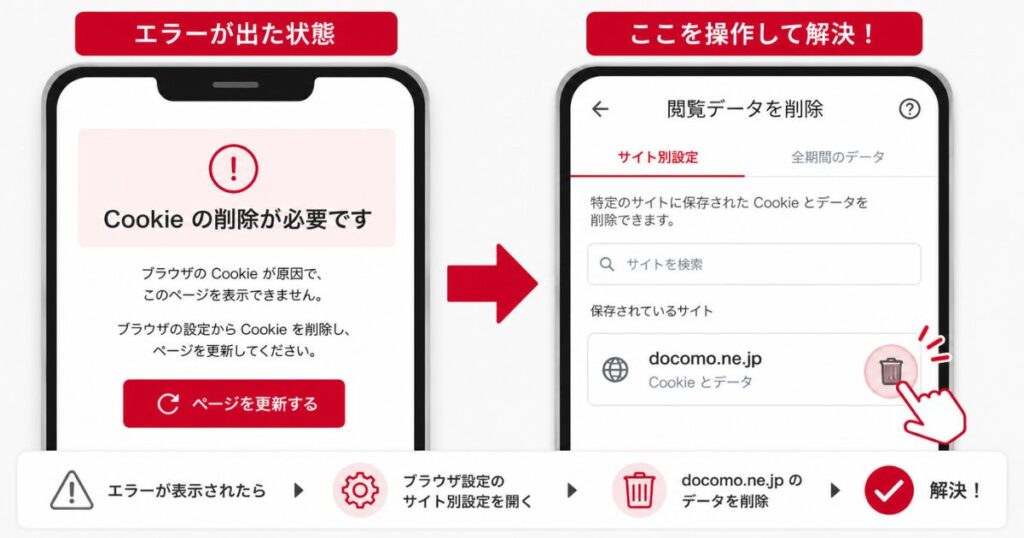
クッキーの削除が必要ですと出て開けないのはスマホの故障ではなくブラウザにデータがたまりすぎているだけ
この表示が出る理由は、ブラウザに保存されたドコモ関連のクッキーが増えすぎて、サイト側が受け取れる大きさを超えてしまったからです。
クッキーというのは、ブラウザがサイトごとに預かっている小さなメモのようなものです。
ログインしたままの状態を保ったり、買い物かごの中身を覚えておいたりするために使われています。
便利なしくみですが、ひとつ弱点があります。
ページを開くたびに、そのサイト用のメモをまとめてサーバーへ送り返す作りになっているので、メモが積み重なると送るデータそのものが太っていきます。
ドコモはオンラインショップ、My docomo、dアカウント、dポイントと、同じdocomo.ne.jpの中に窓口がたくさん並んでいます。
ログインし直したり、機種を見比べたり、キャンペーンページを行き来したりを繰り返すほど、メモは静かに増えていきます。
そして上限を超えた瞬間、サーバーは中身を読み取れなくなり、入口で足止めされます。
つまりよく使っている人ほど当たりやすいエラーで、雑な使い方をしたせいで起きたわけではありません。
端末やアプリの不具合ではないので、スマホを初期化したり、機種を買い替えたりする必要はまったくありません。
見分け方もはっきりしています。
- ほかのサイトはふつうに開く
- 同じ端末でも別のブラウザなら開ける
- 家族の端末では同じページが開ける
- Wi-Fiを切ってもモバイル通信にしても表示は変わらない
この4つに当てはまるなら、原因はブラウザに残っているデータでほぼ間違いありません。
ドコモオンラインショップが開かない状態は、たまったメモを片づければそこで終わります。
docomo.ne.jpのデータだけを消す最短ルートなら1分で終わる
クッキー削除には「全部まとめて消す」と「docomoだけ狙って消す」の2通りがあり、後者を選ぶと巻き添えがゼロで済みます。
エラー画面には閲覧履歴データの削除が案内されますが、あれは全部まとめて消すほうの入口です。
両者の差は、思っているより大きいです。
| 比べるところ | 全部まとめて消す | docomoだけ 狙って消す |
|---|---|---|
| かかる時間 | 約30秒 | 約1分 |
| ほかのサイトの ログイン | ぜんぶ切れる | そのまま残る |
| 入力の手間 | ID入力をやり直す サイトが大量に出る | ドコモに 入り直すだけ |
| 効き目 | 選び方しだいで 空振りする | 原因を 直接つぶせる |
30秒の差でこれだけ変わるので、狙って消すほうを先に試すのが得です。

①Androidのクロームはサイトの設定から保存済みのデータを開く
Androidのクロームを使っているなら、この順番でたどります。
- 右上の三点マークをタップ
メニューが開いたら設定を選びます - サイトの設定を開く
下のほうにあるので少しスクロールします - いちばん上のすべてのサイトを開く
保存されているサイトが一覧で並びます - 検索欄にdocomoと入れる
docomo.ne.jpが見つかります - ゴミ箱マークをタップして削除
確認が出たら削除してリセットを選びます
一覧にdocomo.ne.jpのほかにsmt.docomo.ne.jpなどが並んでいたら、まとめて消してかまいません。
②iPhoneのサファリは設定アプリの詳細からWebサイトデータを開く
iPhoneのサファリは、ブラウザの中ではなく本体の設定アプリから操作します。
- 設定アプリを開く
ホーム画面の歯車マークです - Safariを開く
アプリ名がずらりと並ぶ中にあります - いちばん下の詳細を開く
ここまで来る人が少ないので見落としやすい場所です - Webサイトデータを開く
サイトごとの保存量が一覧で出ます - 検索欄にdocomoと入れて左スワイプ
出てきた項目を削除します
サファリの画面にある履歴とWebサイトデータを消去は全部まとめて消すボタンなので、狙い撃ちしたいときはこちらの詳細から進みます。
③パソコンのクロームとエッジはサイトデータの一覧からdocomoを探す
パソコンで開けないときも、考え方はスマホとまったく同じです。
- クロームの場合
設定→プライバシーとセキュリティ→サイトの設定→すべてのサイトデータと権限を表示、と進んで検索欄にdocomoと入力します - エッジの場合
設定→Cookieとサイトのアクセス許可→CookieとサイトデータのすべてのCookieとサイトデータを表示する、と進んで検索欄にdocomoと入力します
見つかったdocomo.ne.jpの行にあるゴミ箱マークを押せば、そこだけ消えます。
④消したらブラウザをいったん閉じてから開き直す
ここを飛ばして直らないと感じる人がとても多いです。
ブラウザは開いているタブの情報を一時的に抱えたままなので、削除した直後に更新ボタンを押しても、古い状態のまま送り直してしまうことがあります。
タブを全部閉じてブラウザ自体を終了させ、あらためて開き直してからドコモオンラインショップにアクセスします。
これで表示されれば完了です。
消してすぐ更新して「変わらない…」となりがちですが、閉じて開き直すところまでが手順です
クッキー削除をしたくないなら別のブラウザかシークレットモードで先に進める
急いでいるときや、どうしてもデータを消したくないときは、ブラウザを変えるだけでその場をしのげます。
クッキーはブラウザごとに別々に保存されているので、ふだん使っていないほうにはドコモのメモがたまっていないからです。
- ふだんサファリなら
クロームを入れて、そちらから開きます - ふだんクロームなら
サファリやエッジなど、最初から入っているほうを使います - スマホで詰まったら
パソコンから同じページを開くのもいちばん早い抜け道です
シークレットモード(サファリではプライベートブラウズ)でも同じことができます。
このモードは保存済みのデータを持ち込まないので、たまったメモの影響を受けません。
ただし、閉じるたびにログイン状態が消えるという性質があります。
手続きの途中で開き直すとdアカウントのログインからやり直しになるので、その場しのぎ向きと考えておくと迷いません。
今日中に注文を終わらせたいなら別ブラウザで進めてしまい、落ち着いたタイミングでdocomo.ne.jpのデータを消しておくと、次からいつものブラウザで開けます。
クッキーを削除すると消えるものと残るものをはっきりさせておく
手が止まる最大の理由がここだと思うので、先にはっきりさせておきます。
クッキーを消して失われるのはログインしたままの状態だけで、アカウントそのものや購入履歴、dポイントには一切影響しません。
| 消えるもの | 残るもの |
|---|---|
| ログインしたままの状態 | dアカウントと パスワード |
| 買い物かごの中身 | たまっているdポイント |
| サイトの表示設定 | 過去の購入履歴と 契約内容 |
| ポップアップを 閉じた記録 | スマホの中の 写真やアプリ |
やり直すのはログインだけなので、dアカウントのIDとパスワードだけ手元でわかるようにしてから消すと、すぐ入り直せます。
パスワードをブラウザに覚えさせている場合、その保存分は消えないので、そのまま自動入力で入れます。
気をつけたいのは、全部まとめて消すほうを選んだときです。
SNSもネット銀行も通販も、まとめてログインし直しになります。
docomo.ne.jpだけを狙って消せば、この巻き添えは起きません。
- 消す前にやること
dアカウントのIDとパスワードを確認しておく - 消す範囲
docomo.ne.jpを含むドコモ関連だけでじゅうぶん - 消したあと
ブラウザを閉じて開き直し、ログインし直す
ドコモオンラインショップのクッキーの削除が必要ですが消えないときに必要な次の一手
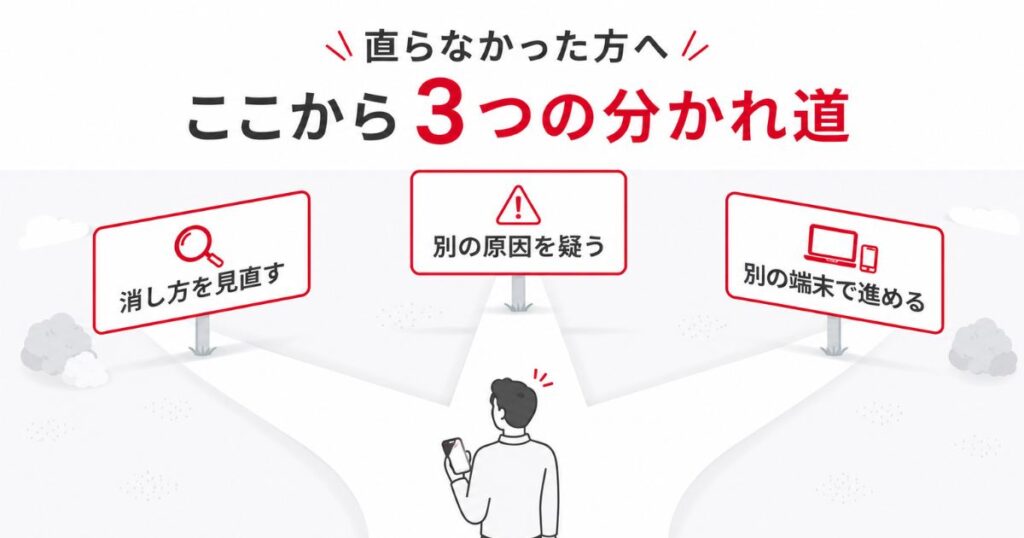
閲覧履歴データの削除をしたのに開かないときに見落としがちな3つのポイント
案内どおりに閲覧履歴データの削除をしたのに変わらないときは、削除の操作が空振りしている可能性が高いです。
閲覧履歴データの削除という画面は、ボタンを押せば全部消えるものではなく、消す期間と消す項目を自分で選ぶ画面だからです。
エラー表示に書かれているのは、その画面までの行き方だけです。
そこから先の選び方でつまずくと、消したつもりでも肝心のデータが残ります。
詰まりやすいのは、この3つです。
- 期間の指定が短いままになっている
- Cookieとサイトデータのチェックが外れている
- 消したあとブラウザを開いたままにしている

①期間の指定が短いままになっている
削除画面の上部には、どこまでさかのぼって消すかを選ぶ欄があります。
ここが1時間以内や24時間以内のままだと、何年もかけてたまったドコモのデータはそっくり残ります。
全期間を選んでから削除を押すのが正解です。
②Cookieとサイトデータのチェックが外れている
削除画面には、閲覧履歴・Cookieとサイトデータ・キャッシュされた画像とファイルという項目が並んでいます。
閲覧履歴とキャッシュだけにチェックが入っていて、真ん中のCookieとサイトデータが外れていることがよくあります。
今回の原因はまさにこのCookieなので、ここにチェックが入っていないと何度やっても表示は変わりません。
③消したあとブラウザを開いたままにしている
削除した直後にエラーページの更新ボタンを押すと、開きっぱなしのタブが古い情報を送り直してしまうことがあります。
タブをすべて閉じ、ブラウザ自体も終了させてから開き直すと、この空振りは起きません。
3つとも見直しても表示が変わらないなら、そのときこそドメインを狙って消すやり方の出番です。
削除しても真っ白な画面になる・別のエラーが出るときの切り分け
表示される内容が変わったなら、クッキーの問題はすでに解決していて、別の原因に切り替わったと考えます。
同じ「開けない」でも、画面に出ているものが違えば手の打ち方も変わります。
| 出ている画面 | 考えられる原因 | やること |
|---|---|---|
| 同じ文言が また出る | 削除が空振り している | 期間と項目を 選び直す |
| 真っ白な画面 になる | 読み込み途中で 止まっている | 閉じて開き直す 別ブラウザで試す |
| 無効なデータを 受信しました | 残ったデータの 不整合 | キャッシュも 一緒に消す |
| メンテナンス 中の表示 | ドコモ側で 停止中 | 時間を置いて やり直す |
| ログイン画面 から進まない | dアカウントが 合っていない | 入っている アカウントを確認 |
真っ白な画面は、いちばん不安になる割に軽いことが多いです。
ページの読み込みが途中で止まっているだけなので、ブラウザを閉じて開き直すか、別のブラウザから入るとあっさり表示されます。
無効なデータを受信しましたやE0724という表示に変わったときは、キャッシュのほうが残っている可能性があります。
キャッシュは画像などを一時的にためておく別の入れ物なので、削除画面でキャッシュされた画像とファイルにもチェックを入れて、もう一度消します。
メンテナンス中の表示が出たときは、手元でできることはありません。
深夜から早朝にかけて止まっていることが多いので、朝になってから開き直すと通ります。
ログイン画面から先へ進まない場合は、家族用や普段dポイントに使っているdアカウントで入っている可能性があります。
手続きしたい回線とひも付いたdアカウントかどうかを確かめて、違っていたら一度ログアウトして入り直します。
放置しても直らない理由とドコモショップに行く前に試せること
たまったデータは時間がたっても勝手に減らないので、待っていても同じ表示が出続けます。
クッキーには保存期間が設定されているものもありますが、ドコモのページを開くたびに新しく作り直されるため、使い続けている限り自然には軽くなりません。
数日空けてから開き直しても状況が変わらないのは、そのためです。
操作に自信がなくて店頭に頼りたくなる気持ちはよくわかりますが、その前に試せることが残っています。
- 別のブラウザから開いてみる
入れるならその場で手続きまで進められます - パソコンから開いてみる
スマホと保存データが別なので通ることが多いです - 家族の端末を借りて開いてみる
dアカウントでログインすれば自分の手続きができます - ドメインを狙って消し直す
サイトの設定からdocomo.ne.jpだけを消します
この4つのどれかで、ほとんどの場合は入れるようになります。
それでもどうしても解決しないときは、ドコモショップの窓口で操作を手伝ってもらえます。
ブラウザの設定を触るだけの操作なので、来店予約を取ってから行くと待たずに済みます。
店頭に行くほどのことかな…と迷うくらいなら、先にパソコンや家族のスマホから開いてみるのがいちばん早いです
- まず試す
docomo.ne.jpのデータだけを消してブラウザを開き直す - 急ぐなら
別のブラウザかパソコンから手続きを進める - 表示が変わったら
クッキー以外の原因なので出ている画面で判断する
ドコモオンラインショップのクッキー削除でよくある質問
細かいところで気になりやすい疑問をまとめました。
削除したのにしばらくしてまた同じ表示が出る
ドコモのページを使い続けていれば、クッキーはまた少しずつたまります。
半年から1年に一度くらい同じ操作をすれば、それで足ります。
1週間で再発するようなら、削除が全期間で行われていないことが多いです。
案内された画面にCookieの削除という項目が見当たらない
ブラウザのバージョンによって、Cookieとサイトデータ、Webサイトデータ、保存済みのデータなど呼び名が変わります。
言葉は違っても中身は同じなので、データという文字が入っている項目を選べば大丈夫です。
dポイントや契約内容が消えることはないのか
消えません。
ポイントや契約の情報はドコモ側で管理されていて、端末のブラウザに保存されているわけではないからです。
手元で消えるのは、ログインしたままの状態だけです。
削除したら別のエラーコードが表示されるようになった
表示が変わったなら、クッキーの問題は片づいています。
そこから先はdアカウントの認証や注文の進行状況など、別の原因を見るほうが早く解決します。
まとめ:ドコモオンラインショップのクッキーの削除が必要ですはdocomo.ne.jpのデータだけ消せば必要な手間は1分で終わる
このエラーは、ドコモをよく使っている人ほど当たるもので、端末の不調でも契約の問題でもありません。
ブラウザの設定からdocomo.ne.jpのデータだけを消してブラウザを開き直せば、ほかのサイトのログインを保ったまま解決します。
迷ったときの判断はシンプルです。
- きちんと直したい
サイトの設定からdocomo.ne.jpを消す - 今すぐ手続きしたい
別のブラウザかパソコンから開く - 消したのに直らない
期間を全期間にしてCookieの項目にチェックを入れ直す
消す前にdアカウントのIDとパスワードだけ確認しておけば、入り直しもすぐ終わります。
入口さえ抜けてしまえば、あとはゆっくり機種やプランを見比べる時間が待っています。