
楽天モバイルの最強保護は
スマホを詐欺やウイルス、個人情報の流出からまとめて守ってくれる月額990円(税込)のオプションサービスです。
初めて申し込む人にかぎって、最初の3カ月は料金がかかりません。
ただし、セットになっている補償が効き始めるのは4カ月目からです。
迷いやすいところだけ、先に並べておきます。
| 気になるところ | 答え |
|---|---|
| 月額料金 | 990円(税込) |
| 無料期間 | 初回のみ3カ月 |
| 補償の開始 | 4カ月目から |
| 月途中の加入・解約 | どちらも日割り |
| iPhoneでの利用 | 使える 一部機能はAndroid限定 |
| 手続きの場所 | my 楽天モバイル |
機能だけ試すなら3カ月0円で終えられて、補償まで受け取りたいなら4カ月目に入る必要がある、という作りになっています。

- 月990円で具体的に何をしてくれるのか
- 3カ月無料をきっちり0円で終える締切の数え方
- 220円のノートンや1,320円のパックとの違い
- 申し込みからアプリの設定までの手順
- iPhoneで申し込み画面に出てこないときの進め方と、やめたいときの解約手順
楽天モバイルの最強保護で守れるものと月額990円・無料期間の中身

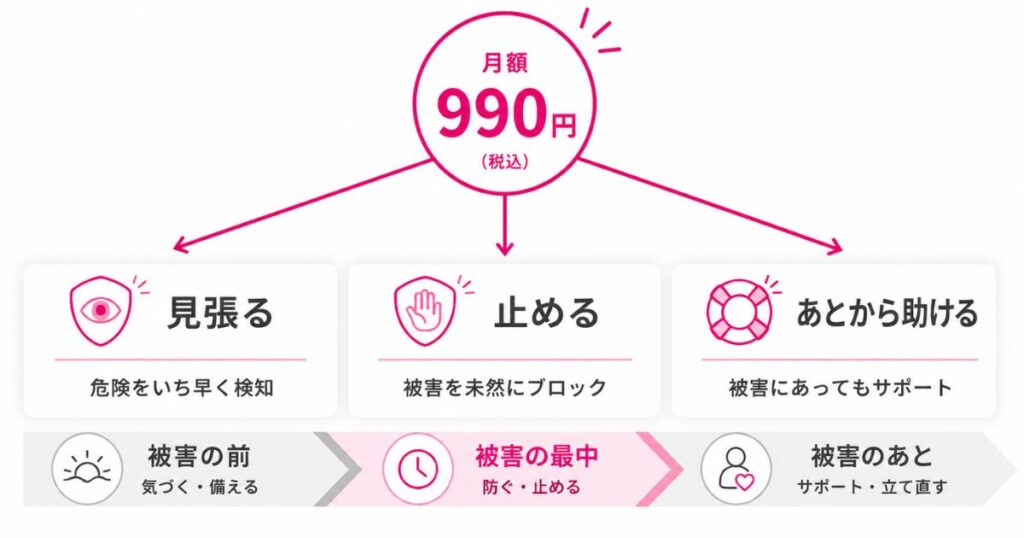
最強保護の月額990円に入っている機能は流出監視とウイルス対策と補償の3つ
990円で受け取れるものは、大きく3つに分かれます。
- 個人情報の流出監視
(ダークウェブモニタリング) - ウイルス・危険サイト対策
(ノートン™ モバイル セキュリティ) - 365日のサポートと、お金の被害への補償
1つ目は、メールアドレスや電話番号、クレジットカード番号などが裏側で売り買いされていないかを見張ってくれる機能です。
流出が見つかったときは通知が届くので、パスワードを変えるといった手をすぐ打てます。
ここがいちばん大きな部分で、ウイルス対策アプリを入れているだけでは気づけない領域です。
2つ目は、あやしいサイトやセキュリティの弱いWi-Fiにつながりそうになったときに警告してくれる部分です。
LINEやInstagramの中で開いたリンクも見てくれるので、SMSで届く偽の配送通知のような手口にも効きます。
3つ目が、専用の窓口に365日相談できるサポートと、クレジットカードの不正利用やサイバー被害に対する補償です。
最強保護の無料期間は3カ月でも補償が始まるのは4カ月目という口コミで一番驚かれる点
無料期間は初回の3カ月ですが
この3カ月は補償の対象外です。
口コミでも
「無料のうちに被害に遭ったら補償されるのか」
という疑問がいちばん多く出ていて、答えは「されない」になります。
クレジットカード不正利用補償とサイバーリスク補償は、無料の3カ月が終わったあと、つまり4カ月目から自動でつきます。
ここがずれているせいで、無料期間を全部使い切ってから「補償が使えなかった」と感じる人が出ています。
課金が始まるのは、オプションの契約開始日から数えて3カ月後の同じ日です。
- 9月1日に始めた場合
12月1日から990円がかかりはじめる - 8月31日に始めた場合
3カ月後に同じ日がないため、11月30日から990円がかかりはじめる
機能だけ試したいなら、この日の前日までに解約すれば料金は1円も発生しません。
逆に、カードの不正利用やスマホの乗っ取り被害への備えが目的なら、4カ月目に入ってからが本番になります。
最強保護の料金は加入も解約も月の途中なら日割りになる
最強保護は、月の途中で入っても、月の途中でやめても日割りです。
月末近くに解約したからといって、その月の990円をまるごと取られることはありません。
| 動いたタイミング | 請求のされ方 |
|---|---|
| 月の1日に加入 | その月はほぼ満額 |
| 月の途中で加入 | 使った日数ぶんだけ |
| 月の途中で解約 | 使った日数ぶんだけ |
| 無料期間中に解約 | 請求なし |
楽天モバイルのオプションには、かけ放題やHuluのように月額まるごと請求されるものもあります。
最強保護はそちらではなく、日数で計算される側なので、合わないと感じた時点で動いても損はしにくい作りです。
最強保護が必要かいらないかは220円のノートンと1,320円のパックと並べると決まる
楽天モバイルのセキュリティ系オプションは、値段の違う3段階で見ると選びやすくなります。
並べるとこうなります。
| 選べる組み合わせ | 月額 | 受け取れるもの |
|---|---|---|
| ノートン™ モバイル セキュリティ | 220円 | ウイルスと 危険サイトの 対策だけ |
| 最強保護 | 990円 | 左に加えて 流出監視と サポートと補償 |
| 最強 セキュリティ パック | 1,320円 | 左に加えて 迷惑電話とSMSの 自動識別 |
220円と990円の差、つまり
770円で増えるのは機能そのものより「流出したあとに助けてくれる人と、お金の補償」です。
そう考えると、向き不向きははっきり分かれます。
- 990円が向いている人
カード決済やネット銀行を毎日使う
家族のスマホの面倒も見ている
詐欺のSMSが実際に届いている - 220円で足りそうな人
あやしいリンクは自分で見分けられる
スマホでお金をほとんど動かさない - いらない人
すでに別のセキュリティアプリを年額などで契約している
ひとつ知っておきたいのが、220円のノートン™ モバイル セキュリティをすでに使っているケースです。
最強保護を追加しても220円のほうは自動で止まりません。
乗り換えるつもりなら古いほうを自分で解約しておくと、毎月220円が二重に出ていくことなく切り替えられます。
iPhoneとAndroidで最強保護の使える機能はここだけ違う
最強保護はiPhoneでも使えますが、一部の機能はAndroidだけの対応です。
差が出るのは、アプリそのものの危険度を調べる機能まわりだけです。
| 機能 | iPhone | Android |
|---|---|---|
| 危険なサイトの警告 | 〇 | 〇 |
| あぶないWi-Fiの警告 | 〇 | 〇 |
| OSが古いときの通知 | 〇 | 〇 |
| ダークウェブの監視 | 〇 | 〇 |
| ウイルス検知とアプリの危険度判定 | × | 〇 |
iPhoneはアプリストアの審査が厳しく、そもそも危ないアプリが入り込みにくい仕組みになっています。
この1行の差だけを理由に、iPhoneなら入る意味がないと決めてしまわなくて大丈夫です。
楽天モバイルの最強保護の設定方法と解約方法とiPhoneだけ手順が違うところ

最強保護の設定方法はノートンのアカウントを作るところから始まる
申し込みが済んだだけでは、まだスマホは守られていません。
楽天モバイルに登録しているメールアドレスに届く「ご利用開始のお知らせ」が、設定の出発点になります。
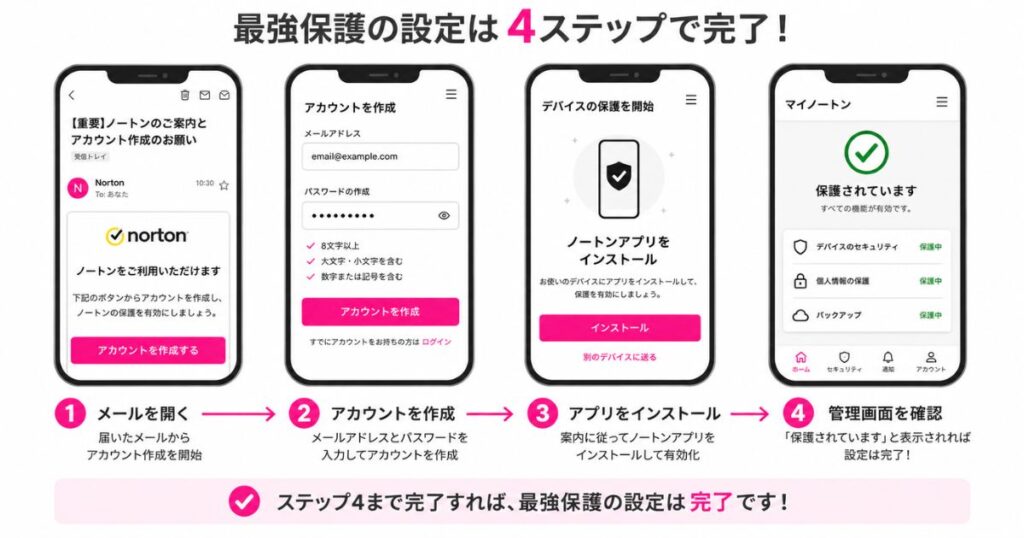
やることは5つです。
①届いたメールを開く
件名に最強保護と入ったメールの中に、設定用のURLが入っています。
②ノートンのアカウントを作る
URLを開いて「新しいアカウントを作成する」を選び、項目を埋めていきます。
パスワードは8文字以上で、数字・大文字・小文字・記号をそれぞれ1つ以上まぜる決まりなので、ここだけ少し手間取りやすいところです。
③ノートン360を入れる
画面の案内どおりにApp StoreかGoogle Playへ進んで、ノートン360をインストールします。
④アプリを開いてサインインする
作ったばかりのアカウントでサインインすると、契約の情報がアプリに引き継がれます。
⑤アクティブ化と通知の許可
管理画面が表示され、通知の許可を出したところで完了です。
すでにノートンのアカウントを持っている人は、新しく作り直さずそのまま使えます。
最強保護で入れるアプリはノートン360とノートンモニターの2つ
最強保護で入れるアプリは、1つではなく2つあります。
役割がきれいに分かれています。
- ノートン360
危険なサイトやWi-Fi、あやしいアプリを見張る側 - ノートンモニター
メールアドレスやカード番号の流出を見張る側
つまずきやすいのは、ノートン360だけ入れて設定が終わったと思ってしまうパターンです。
ノートンモニターに個人情報を登録して、はじめて流出の監視が動き出します。
iPhoneでノートン360にサインインする場面では、「サービスプロバイダからサインイン」を選んだあと「ペーストを許可」に進むと、いちばんつまずかずに終わります。
iPhoneで最強保護が申し込みできないのはアプリからだと項目が出ないから
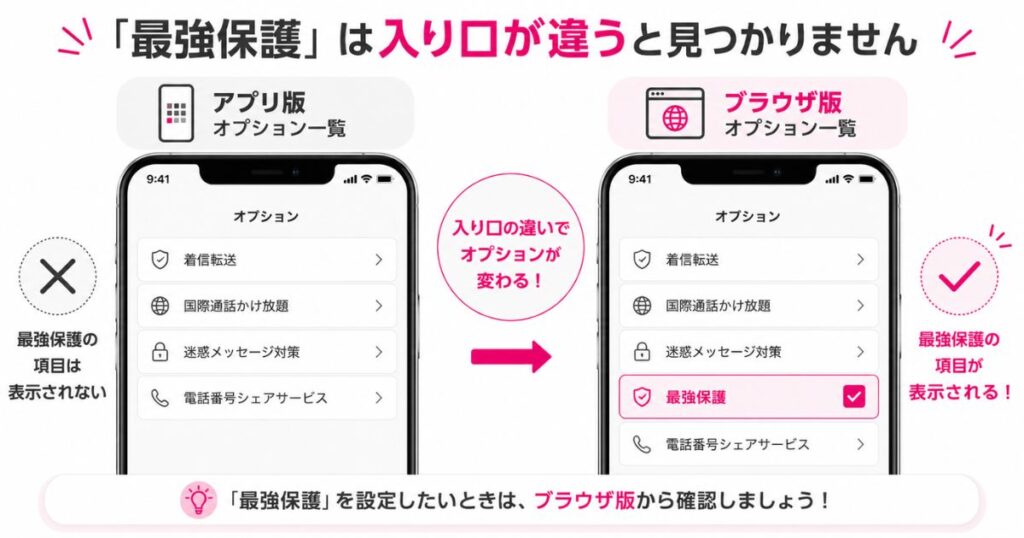
iPhoneで最強保護を探しても見つからないという声の正体は、機能の問題ではなく操作している場所の問題です。
Rakuten Linkアプリの中にあるmy 楽天モバイルは、iPhoneだと最強保護の申し込みに対応していません。
オプションの一覧に項目そのものが出てこないので、探しても見つからないというわけです。
ブラウザからmy 楽天モバイルを開けば、ふつうに選べます。
- SafariでWeb版のmy 楽天モバイルを開く
アプリではなくブラウザから入るのがポイント - 契約プラン画面を開く
「オプションサービスの追加・解約」へ進む - 最強保護にチェックを入れて変更する
変更内容を確認してから確定させる
Androidの場合はアプリからでも進められるので、この回り道は必要ありません。
申し込んだあとの機能や補償の中身は、iPhoneでもAndroidでも同じ扱いです。
最強保護の解約方法はチェックを外すのではなく解約を申請するから進む
解約は、ほかのオプションと同じつもりで探すと迷います。
チェックを外す形ではなく
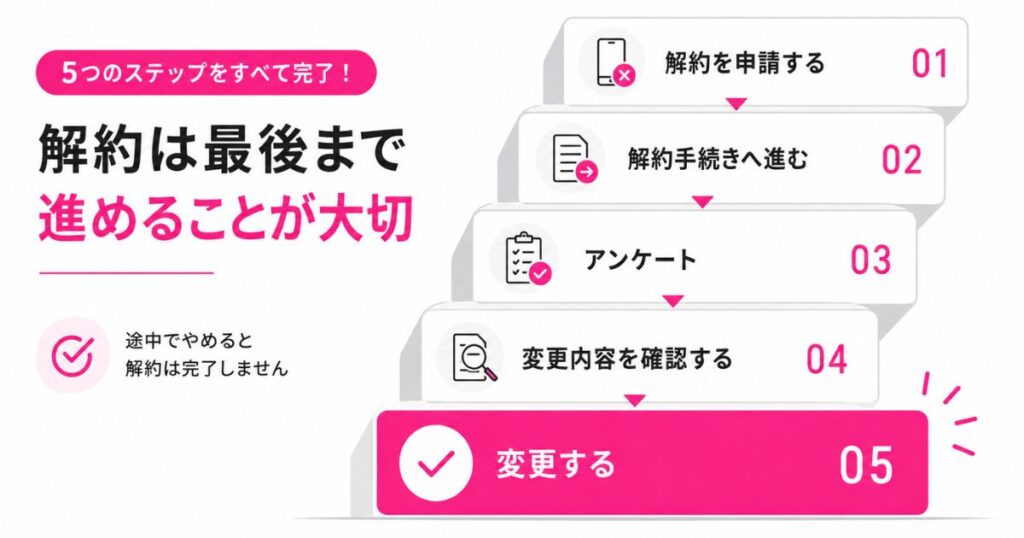
「解約を申請する」というボタンから進んで、アンケートを1つはさんでから確定する流れだからです。
①my 楽天モバイルの契約プラン画面を開く
ブラウザでもアプリでも進められます。
②オプションサービスの追加・解約を開く
アプリの場合は、契約回線の「詳細を見る」を経由してたどり着きます。
③最強保護の欄の解約を申請するを押す
ここで内容の確認が出るので、そのまま解約手続きへ進みます。
④アンケートに答える
やめる理由を選ぶ画面が出て、答えるとポップアップが表示されます。
⑤変更内容を確認して変更するまで押し切る
ここを押していないと解約されていないので、最後まで進み切るのが大事なところです。
手続きが終わると、登録しているメールアドレスに完了の連絡が届きます。
楽天モバイルを2回線以上契約している場合は、画面上部に出ている電話番号が手続きしたい回線かどうかを先に見ておくと安心です。
最強保護の補償を使うときと機種変更のときにやること
カードの不正利用やスマホの乗っ取りに遭ってしまったときは、最強保護付帯保険の窓口へ連絡します。
入口はmy 楽天モバイルで、最強保護の欄にある「補償の手続き」から「補償を申請する」へ進むと、楽天保険の総合窓口のフォームにつながります。
フォームに書くことが決まっているので、先に手元にそろえておくと1回で話が進みます。
- 最強保護についての連絡だということ
- 楽天モバイルID(お客様番号)
- 被害の内容と、いつ気づいたか
メールアドレスは、楽天会員に登録しているものを使うとやりとりがスムーズです。
補償の上限はクレジットカードの不正利用が最大損害額の90%かつ100万円まで、サイバーリスクが最大150万円までなので、連絡する前に最強保護のページもいっしょに開いておくと、条件を照らし合わせながら話せます。
機種変更をしたときは、新しい端末でノートン360とノートンモニターを入れ直します。
使っていたノートンのアカウントでサインインすれば、それだけで前と同じように守ってもらえる状態に戻ります。
最強保護でよくある質問
細かいところで引っかかりやすい部分をまとめました。
最強保護が使えない機種はある?
HUAWEI P30 liteとHUAWEI nova 5Tは、ウイルス対策も個人情報保護も利用できません。
OPPOの一部モデルなどは、ウイルス対策は動くものの個人情報保護の側だけうまく働かないことがあります。
申し込み画面に入る前に対応機種の一覧で自分の機種を探しておくと、入ってから困らずに済みます。
最強シニアプログラムでも最強保護は使える
最強保護は最強シニアプログラムの対象外です。
シニア向けのまとまったサービスの中には含まれていないため、必要なら別で申し込む形になります。
楽天モバイルの回線をやめたら最強保護はどうなる
回線を解約したり、名義を家族に変えたりすると、最強保護も自動的に解約されます。
オプションだけ残って請求が続くことはないので、回線の手続きだけ進めて大丈夫です。
ノートンを別で契約していても最強保護に入れる
入れます。
ただし楽天モバイルの案内とは違う方法でノートンを使い始めていた場合、アプリを出している側からの料金と重なることがあります。
先に元の契約を止めてから申し込むと、支払いが一本にまとまります。
まとめ:楽天モバイルの最強保護は3カ月無料で試して補償が始まる4カ月目に続けるか決めれば損しません
楽天モバイルの最強保護を迷っているなら
まず3カ月使ってみて、課金が始まる日に続けるかどうかを決めるのがいちばん無駄がありません。
判断の軸は3つに絞れます。
- スマホでお金をどれだけ動かしているか
- あやしいリンクを自分で見分けられるか
- 困ったときに相談できる相手がいるか
3つとも不安寄りなら990円は安く感じるはずですし、どれも心配ないなら220円のノートンだけで足ります。
申し込んだ日に「3カ月後の同じ日」をカレンダーへ入れておけば、決めるタイミングは向こうからやってきます。