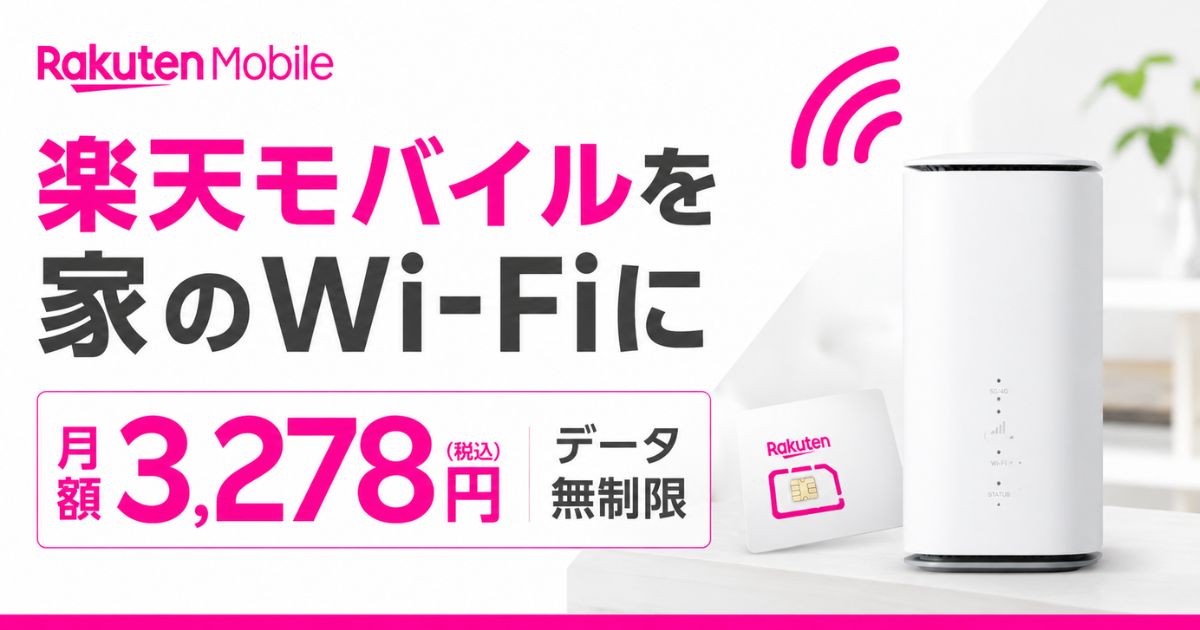
楽天モバイルの固定回線化とは、SIMフリーのルーターに楽天モバイルのSIMを挿して、家のWi-Fiとして使う方法のことです。
楽天回線がしっかり入る場所なら、月3,278円のまま家じゅうのネットをまかなえます。
工事も立ち会いもいらないので、思い立った週に切り替えられるのがいちばん大きいところです。
用意するものは、たったこれだけです。
| 用意するもの | 中身 | かかるお金 |
|---|---|---|
| 楽天モバイルのSIM | Rakuten最強プラン SIMカードを選ぶ | 月3,278円 事務手数料0円 |
| SIMフリーの ルーター | 楽天の電波に対応した ホームルーター | 中古で 1万円台〜 |
ここさえ押さえておけば、あとは電源を入れてAPNという設定をひとつ登録するだけで終わります。

- 月3,278円が本当に上限なのか、どこかで止められないか
- 契約するときのSIMの選び方と、いらない電話番号がどうなるか
- 楽天の電波をいちばん多く掴めるルーターはどれか
- スマホのテザリングで足りる人と、足りない人の分かれ目
- 光回線を解約して後悔しないための試し方
- 戸建てで2階まで届かせるコツ
楽天モバイルの固定回線化はSIMとルーターの2つだけで始められます
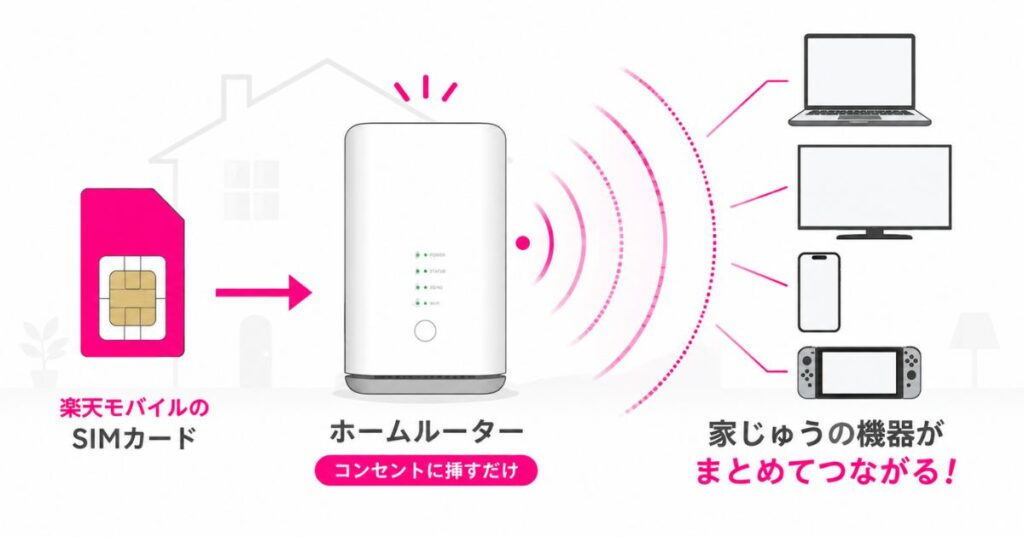
やることは驚くほど少なくて、むずかしいのは「どのルーターを買うか」の一点だけです。
まずはお金の話から片づけていきます。
楽天モバイルの固定回線化が月3,278円で無制限になる仕組みと速度制限の中身
Rakuten最強プランは、どれだけ使っても月3,278円より高くなりません。
使った分だけ料金が動く仕組みで、月末までの使用量で自動的に3段階のどれかに落ち着きます。
| ひと月に使った量 | その月の料金 | 固定回線化したとき |
|---|---|---|
| 3GBまで | 1,078円 | ほぼ届かない |
| 20GBまで | 2,178円 | あまり使わない月 |
| 20GBより上 | 3,278円 | ほぼここに着地 |
家のネットとして使えば20GBは数日で超えるので、実質は毎月3,278円のフラットな料金だと考えておくのがいちばん現実に近いです。
光回線の相場が月4,000〜6,000円台なので、それだけで毎月1,000〜3,000円ほど浮く計算になります。
「無制限」と「速度制限」はぶつからない
ここがいちばん誤解されやすいところなので、先に整理しておきます。
- 容量での打ち切りはない
100GB使っても200GB使っても、そこで低速に落とされる線引きはありません - 混雑したときの速度調整はある
回線が混み合う時間帯に、みんなが使えるよう速度を抑える調整が入ることがあります
つまり「使いすぎたから今月はもう終わり」という止まり方はせず、混んでいる時間だけ一時的に遅くなる、という性格の回線です。
動画を1日中つけっぱなしにするような使い方でも、料金が跳ね上がる心配はしなくて大丈夫です。
合わなかったときにすぐ抜けられる
楽天モバイルは契約事務手数料が0円で、最低利用期間も解約金もありません。
光回線だと2年や3年の縛りがあって途中でやめると違約金がかかりますが、こちらは「合わなかったら翌月にやめる」ができます。
固定回線化に使うSIMの選び方と電話番号がどうなるか
ここは古い情報が出回っていて、そのまま真似すると申し込み画面で行き止まりになる場所です。
データ通信だけのプランは今は選べない
楽天モバイルには、データ通信だけを使う「Rakuten最強プラン(データタイプ)」というプランがありました。
ただし2026年3月5日から新規の申し込み受付が止まっていて、これから契約する人は選べません。
すでに使っている人はそのまま継続できますが、これから固定回線化する場合は通話もできる通常のRakuten最強プランを申し込むことになります。
「データ専用のほうが安いのでは」
と思うかもしれませんが、料金はどちらも同じ3段階なので、金額の面で損をするわけではありません。
使う予定がなくても電話番号は付いてくる
通常のプランを契約すると、当然ながら090や080から始まる電話番号が1つ付いてきます。
ルーターに挿してしまえば通話には使えませんが、番号を持っていること自体で追加のお金がかかることはありません。
むしろ番号があると、あとで使い道が出てきます。
- ルーターをやめたくなったら、SIMを抜いてそのままスマホに挿し替えられる
- 本人確認が必要なので、ショップでも相談窓口でも普通に扱ってもらえる
- 家族の2回線目として、あとから用途を変えやすい
番号が邪魔になることはないので、ここは気にせず進めて大丈夫です。
SIMタイプは必ずSIMカードを選ぶ
申し込みの途中で、SIMカードかeSIMかを選ぶ画面が出てきます。
ルーターに挿して使うなら、迷わずSIMカードを選んでください。
eSIMは本体に書き込むタイプなので、市販のホームルーターではほとんど受け付けてくれません。
SIMカードは郵送になるので、申し込みから手元に届くまで2〜3日みておくと段取りが組みやすいです。
ルーターおすすめは楽天の4G・5Gを掴める機種でSpeed Wi-Fi HOME 5G L13が有利
ここが満足度をほぼ決めます。
ルーター選びで見るべきなのは、値段でもデザインでもなく楽天の電波をいくつ掴めるかです。
楽天が使っている電波は4本ある
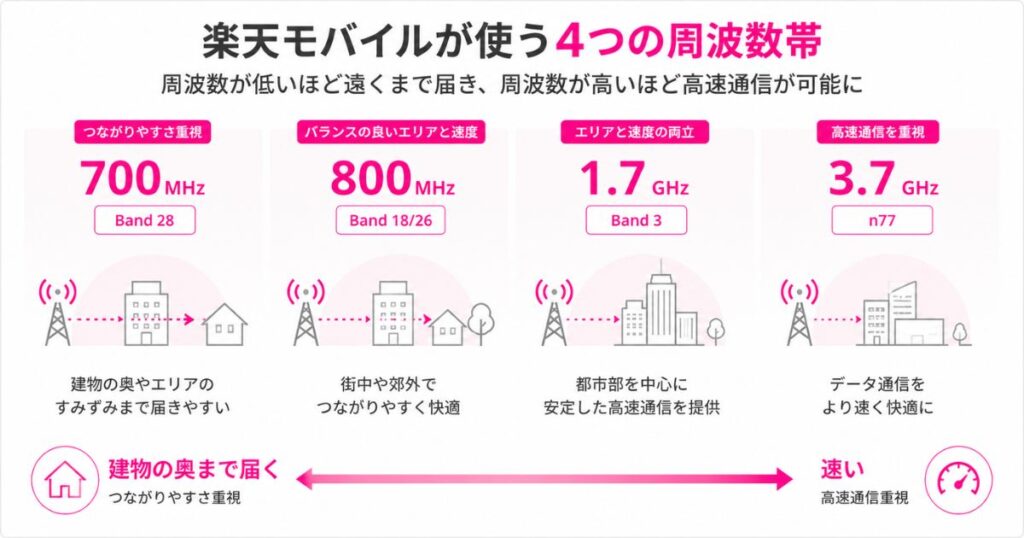
それぞれ役割が違うので、ざっと押さえておくとルーター選びが一気にラクになります。
- Band 3(1.7GHz)
楽天の主力。都市部で速度が出るのはほぼこの電波のおかげです - Band 18/26(800MHz)
楽天の電波が届かない場所で借りているパートナー回線。郊外の保険になります - Band 28(700MHz)
プラチナバンドと呼ばれる帯。壁や窓を回り込んで奥まで届きます - n77(3.7GHz)
楽天の5Gの本体。入るエリアならいちばん速い電波です
この4本のうち何本を掴めるかで、同じSIMでも家の中の快適さがまるで変わります。
主なホームルーターの対応を並べるとこうなる
よく候補に挙がる機種を、楽天の電波に絞って並べ直してみます。
| 機種 | Band 3 主力 | Band 18 郊外 | Band 28 プラチナ | n77 5G |
|---|---|---|---|---|
| Speed Wi-Fi HOME 5G L13 | ◯ | ◯ | ✗ | ◯ |
| ドコモ home 5G HR02 | ◯ | ✗ | ✗ | ✗ |
| Rakuten WiFi Pocket Platinum | ◯ | ◯ | ◯ | ✗ |
| Rakuten Turbo | 楽天専用のため 他社SIMは挿せない | |||
4本のうち3本を掴めるのはL13だけで、据え置き型のホームルーターとしては現状いちばん相性がいい機種です。
Speed Wi-Fi HOME 5G L13が選ばれる理由
L13はZTE製で、UQ WiMAXが2023年6月に出した据え置き型のホームルーターです。
楽天の主力であるBand 3、郊外で助けになるBand 18、そして5Gのn77に対応しているのが強みです。
5Gエリアの中なら、光回線に迫る速度が出ることも珍しくありません。
- Wi-Fiで32台まで接続
家族全員のスマホとテレビとゲーム機を足しても余裕があります - 有線LANポートが2つ
片方は2.5Gbps対応なので、デスクトップやテレビを線でつなげます - SIMロックなし
解除の手続きをしないでそのまま楽天のSIMが挿せます - 中古の流通量が多い
定価は33,220円ですが、中古なら1万円台で見つかります
ひとつだけ弱点があって、プラチナバンドのBand 28には対応していません。
そのぶんは窓際に置くだけでかなり取り返せるので、置き場所を工夫すれば気になりにくいです。
ドコモのhome 5G HR02を選ぶと起きること
スペック表だけ見るとHR02はかなり優秀で、Wi-Fiは64台まで、有線も2.5Gbps対応です。
ただし楽天のSIMを挿すとなると話が変わります。
HR02が持っている5GはドコモのSub6にあたるn78とn79が中心で、楽天の5Gであるn77は入っていません。
さらに4Gのほうも、楽天がパートナー回線として使うBand 18に対応していません。
結果として、HR02に楽天SIMを挿すとBand 3の一本頼みになります。
都心のマンションでBand 3がしっかり入るなら十分快適に使えますが、郊外だったり電波が弱めの部屋だと、逃げ道がないぶん不安定になりやすいです。
「HR02が最強」という話をよく見かけますが、それはドコモのSIMで使ったときの評価だと切り分けておくと失敗しません。
楽天で一緒に買えるポケットWi-Fiという手
とにかく初期費用を抑えたいなら、Rakuten WiFi Pocket Platinumという選択肢があります。
SIMと一緒に申し込むとほぼ端末代なしで手に入るキャンペーンが続いていて、しかもプラチナバンドのBand 28に対応しています。
ただし5Gは非対応で、飛ばせるWi-Fiも2.4GHz帯だけ、同時につなげるのは16台までです。
持ち運べる形なのでアンテナも小さく、部屋をまたぐと電波が細くなりがちです。
「まず自分の家で楽天が使えるか確かめたい」
という最初の一歩には向いていて、本格的に据えるならL13へ、という二段構えがいちばん安全です。
中古で買うときに見る2つのこと
ホームルーターはバッテリーが入っていないので、中古でもへたりにくく、狙い目です。
ただ買う前に見ておく欄が2つあります。
- ネットワーク利用制限が「◯」か
前の持ち主の端末代が未払いだと、あとから通信が止められることがあります - SIMロックがかかっていないか
L13はもともとロックなしですが、古い機種だと解除済みかどうかで結果が変わります
商品説明にこの2つが書かれていない出品は、ひとこと質問してから買うと安心です。
もうひとつ知っておきたいのが、楽天モバイルが動作を確かめた製品の一覧に、こうした据え置き型のホームルーターは載っていないという点です。
つながらないときに「この機種で見てください」とは言いにくいので、うまくいかないときはSIMを手持ちのスマホに挿し替えて、SIM側かルーター側かを自分で切り分けられるようにしておくとスムーズです。
スマホのテザリングで代用できる人とルーターを買ったほうがいい人
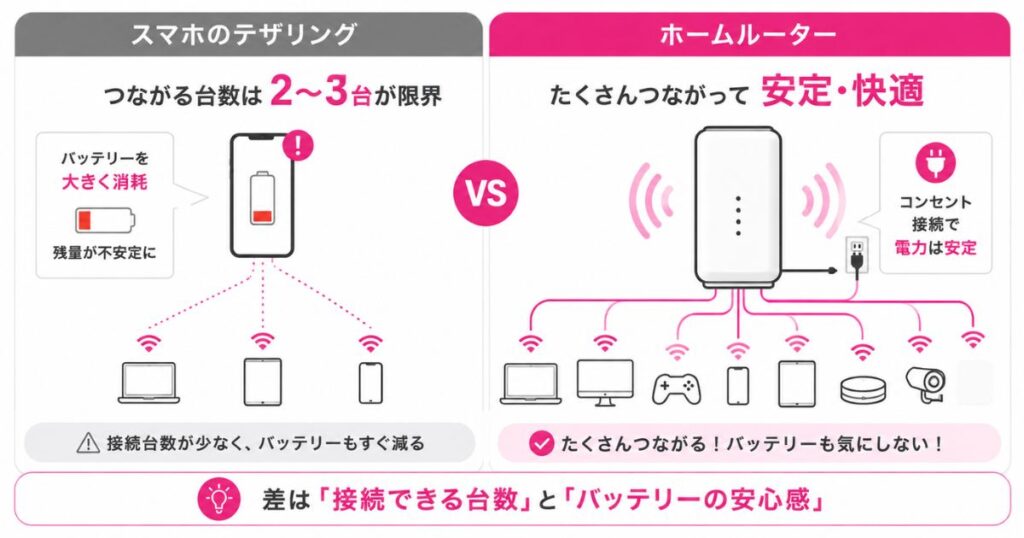
楽天モバイルのテザリングは申し込みもいらず、追加料金もかかりません。
使った通信量はプランのデータ量にそのまま合算されるので、3,278円の中で好きなだけ使えます。
つまりルーターを買わずにスマホだけで固定回線化することも、理屈のうえでは可能です。
それでも多くの人がルーターに落ち着くのには、はっきりした理由があります。
| 比べるところ | スマホの テザリング | ホーム ルーター |
|---|---|---|
| 電波の掴み | アンテナが小さく 部屋の奥で弱る | 大きいアンテナで 安定しやすい |
| つなげる台数 | 数台で息切れ | 数十台まで |
| 常時つなぎっぱなし | 自動で切れることが ある | 入れっぱなしでOK |
| バッテリー | 消耗が速い | そもそもない |
| 初期費用 | 0円 | 1万円台〜 |
いちばん効いてくるのはバッテリーです。
テザリングは充電しながら発熱するので、毎日何時間も続けているとスマホの電池が目に見えて弱っていきます。
電池交換の費用を考えると、ルーターを1台買ったほうが結局は安く上がることが多いです。
分かれ目はシンプルで、こんな整理になります。
- テザリングで足りる
家でネットを使うのはスマホがほとんどで、たまにパソコンをつなぐ程度 - ルーターがいる
テレビ・スマートスピーカー・見守りカメラなど、つなぎっぱなしの機器が家にある - ルーターがいる
家族が複数人いて、同じ時間に動画を見る
つなぎっぱなしの機器が1つでもあるなら、外出中にネットが消える時点でテザリングは選びにくくなります。
まずテザリングで1週間ためして、速度に納得できたらルーターを買う。この順番なら無駄がありません。
楽天モバイルを固定回線化するやり方をSIM到着からAPN設定まで
手順は4つだけで、慣れていない人でも30分あれば終わります。
①自宅がエリアに入っているか見てから申し込む
最初にやるのは、楽天モバイルのエリアマップに自宅の住所を入れて、色を確かめることです。
楽天の自社回線の色になっていれば本命で、5Gの色まで乗っていればL13の実力をそのまま引き出せます。
申し込み画面ではSIMタイプでSIMカードを選び、オプションはひとつも付けなくて問題ありません。
②ルーターにSIMを挿して電源を入れる
届いたSIMカードは、台紙からnanoサイズで折り取ります。
ルーターの電源を抜いた状態で背面のスロットに挿し込み、それからコンセントにつなぎます。
本体の底面やシールにWi-Fiの名前とパスワードが書いてあるので、まずはスマコンやパソコンをそこにつなぎます。
③APNを1つ登録する
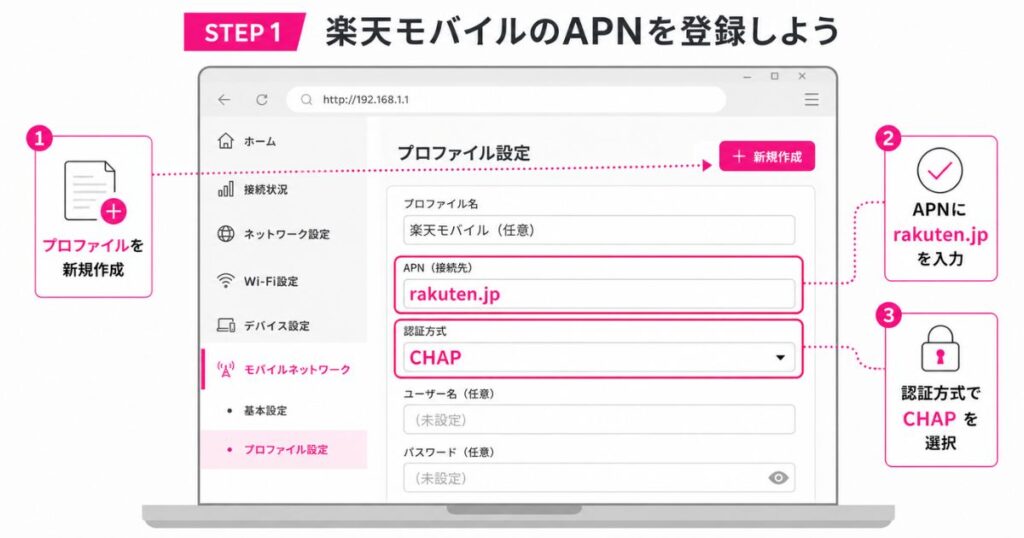
ここがいちばん大事な作業ですが、やることは入力欄を1つ埋めるだけです。
ルーターにつないだ状態でブラウザを開き、L13なら「192.168.0.1」と打ち込むと設定画面に入れます。
ログインしたら、プロファイル設定という項目から新規追加を選びます。
| 項目 | 入れるもの |
|---|---|
| APN名 | rakuten (好きな名前でOK) |
| APN | rakuten.jp |
| ユーザー名 | 空欄 |
| パスワード | 空欄 |
| 認証方式 | CHAP |
保存したあと、作ったプロファイルを選んで「デフォルトに設定」まで済ませるのを忘れないでください。
うまくいくと本体のランプが点灯に変わり、そのままネットにつながります。
Androidスマホに挿して使う場合も、APNの欄はrakuten.jpで同じです。
④置き場所を変えながら速度を測る
つながったら、そこで終わりにせず場所を3か所くらい試してみてください。
ホームルーターは外の電波を拾って中に配る機械なので、窓際に寄せるだけで速度が2倍近く変わることがあります。
朝・昼・夜の3回測って、いちばん落ち込む時間帯でも困らないかを見ておくと、あとの判断がラクになります。
楽天モバイルの固定回線化で後悔しやすいデメリットと住まい別の答え合わせ
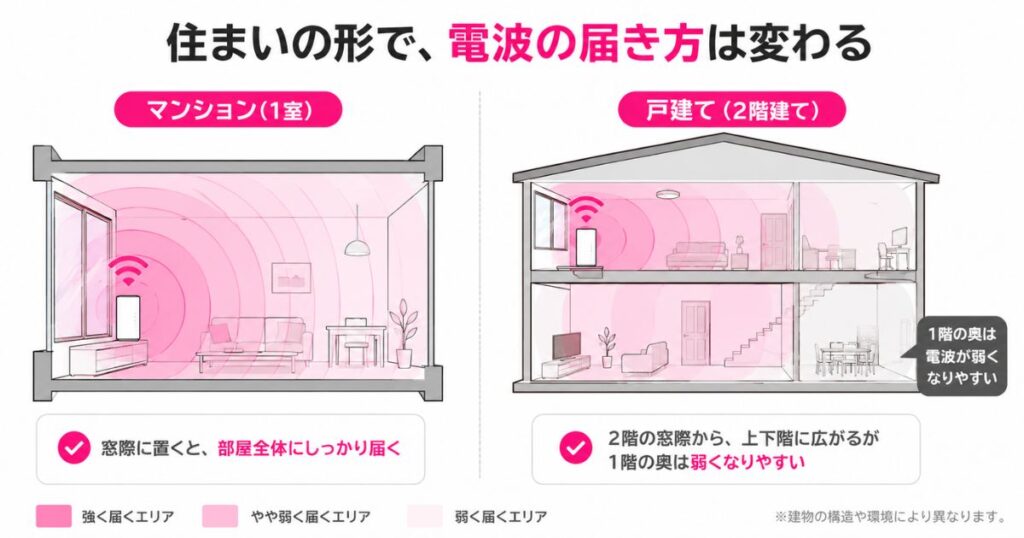
ここまでいいところが続きましたが、弱点もはっきりあります。
先に知っておけば避けられるものばかりなので、正直なところを並べていきます。
楽天モバイルの固定回線化のデメリットは速度の波とPingの高さ
光回線に対して負けているところは、大きく3つです。
- 時間帯で速度が上下する
混み合う時間は目に見えて数字が落ちます - Ping(反応の速さ)が高い
対戦ゲームでは不利になります - 建物と置き場所に左右される
同じ地域でも部屋によって結果が変わります
それぞれ、どのくらいのものなのかを具体的な数字で見ていきます。
速度は時間帯で上下する
楽天回線エリアのホームルーターで出やすいのは、下りで20〜100Mbps、上りで5〜20Mbpsあたりです。
1日の中では、こんな動き方をします。
| 時間帯 | 下りの目安 | 体感 |
|---|---|---|
| 朝 | 30〜60Mbps | 安定しやすい |
| 昼 | 20〜40Mbps | やや落ちる |
| 夜 | 30〜70Mbps | 住宅街なら 比較的安定 |
いちばん落ちる昼でも20Mbps前後は残るので、動画もオンライン会議も普通に成立します。
4K動画を見るのに必要なのは25Mbps前後なので、ぎりぎり足りる日と少し粗くなる日がある、というくらいの感覚です。
Pingが高いので対戦ゲームには向きません
Pingというのは、こちらの操作が相手に届くまでの反応の速さのことです。
光回線が10〜20ms前後なのに対して、モバイル回線のホームルーターは30〜60ms前後になります。
この差は動画やweb会議ではまったく気づきませんが、FPSや格闘ゲームだと不利になる場面が出てきます。
逆に、ターン制のゲームやスマホゲーム、Switchのカジュアルな対戦くらいなら困りません。
ランクを本気で上げたい対戦ゲームが生活の中心にあるなら、そこだけは光回線に軍配が上がります。
建物の構造で結果が変わる
外の電波を拾う仕組みなので、電波が入りにくい建物だと本来の速度が出ません。
苦手なのは、鉄筋コンクリートの建物、部屋の奥まった位置、まわりを高い建物に囲まれた場所です。
プラチナバンドを掴めるルーターならこの弱点をいくらか埋められますが、L13は掴めないぶん置き場所の影響が大きく出ます。
窓際に寄せる、床から少し高くする、この2つで解決することがほとんどです。
光回線を解約する前に1〜2週間だけ並走させる
失敗をほぼゼロにできる方法があります。
今の光回線を残したまま楽天モバイルを契約して、1〜2週間ためしてから解約するやり方です。
楽天モバイルは事務手数料も解約金もかからないので、重なった期間の3,278円だけが余分な出費になります。
この期間に見ておきたいのは3つです。
- いつも作業する場所で、安定して速度が出るか
- 夜9時〜11時にストレスなく使えるか
- 家族が同時に使っても崩れないか
この3つに丸が付いたら、そこで光回線を解約すれば安心して切り替えられます。
戸建てで楽天モバイルを固定回線化するときの置き場所とカバー範囲
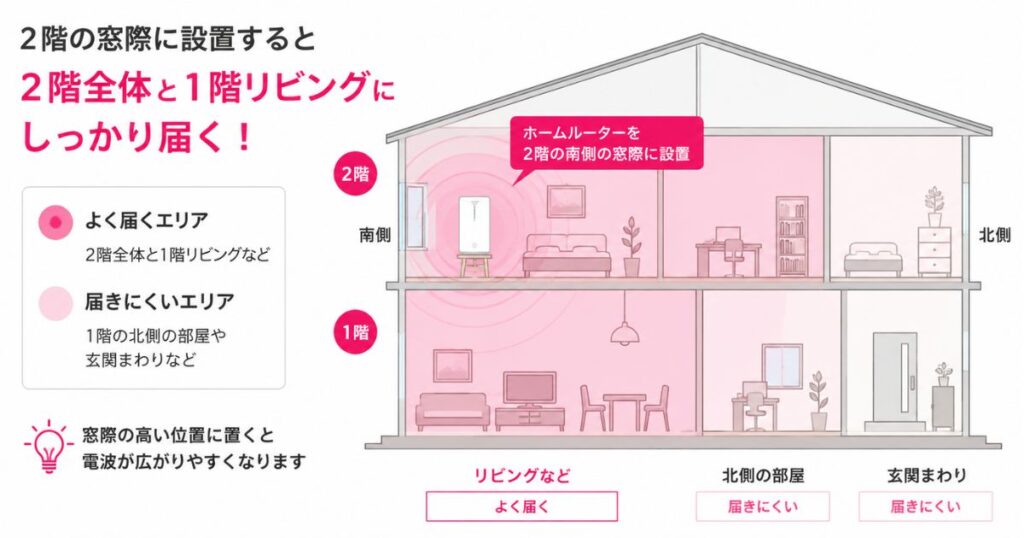
ワンルームと違って、戸建ては1台でどこまで届くかが問題になります。
結論から言うと、木造の2階建てなら1台でだいたい足りて、鉄骨や3階建てになると工夫が必要です。
置き場所は2階の窓際が本命
携帯の電波は基地局から斜め上や横から飛んでくるので、高い場所ほど拾いやすくなります。
2階の窓際に置くと、外からの電波の入りと家の中への広がりの両方でいちばんバランスが取れます。
Wi-Fiは下方向にも回り込むので、2階に置いても1階のリビングまでは届くことが多いです。
逆に1階の奥に置いてしまうと、外の電波も拾いにくく2階にも届かない、といちばん損な位置になります。
端の部屋まで届かないときの足し方
それでも届かない部屋があるときは、ルーターを買い替えるのではなく電波を伸ばすほうが安く済みます。
- Wi-Fi中継機を足す
数千円で買えて、届きにくい部屋の手前のコンセントに挿すだけです - メッシュWi-Fiを組む
家じゅうを面でカバーできて、部屋を移動しても切り替わりがなめらかです
L13には有線LANポートが2つあるので、階をまたいでLANケーブルを引けるなら、その先に中継機を置くのがいちばん安定します。
家族4人でも足りるかどうか
接続できる台数はL13で32台なので、数のうえではまず困りません。
問題になるのは台数ではなく、同じ時間に何をするかです。
| 住まいと人数 | 向き不向き | ひとこと |
|---|---|---|
| 一人暮らし アパート | ◎ | いちばん ハマる形 |
| 2人暮らし マンション | ◎ | 同時視聴でも まず平気 |
| 4人家族 木造戸建て | ◯ | 中継機を 足すと安心 |
| 5人以上 鉄筋・3階建て | △ | 光回線が 無難 |
4Kの動画を3台同時に流すような使い方が日常なら、素直に光回線を選んだほうがストレスがありません。
光回線とRakuten Turboと比べてどれが得になるか
楽天には純正のホームルーターもあるので、そこを含めて並べておきます。
| 項目 | 固定回線化 (SIM+L13) | Rakuten Turbo | 光回線 |
|---|---|---|---|
| 月額 | 3,278円 | 4,840円 | 4,000〜 6,000円台 |
| 初期費用 | 中古ルーター 1万円台〜 | 端末 41,580円 | 工事費 |
| 工事 | 不要 | 不要 | 必要 |
| 使える場所 | どこでも | 登録した住所 | その家だけ |
| 安定性 | △ | △ | ◎ |
| サポート | 自分で解決 | 楽天が対応 | 事業者が対応 |
Rakuten Turboは楽天モバイルの電波を使う点では同じですが、専用の端末に楽天以外のSIMは挿せず、登録した住所でしか使えません。
月額も1,500円ほど高くなるので、金額だけで見るとSIMとルーターを自分で組み合わせるほうが有利です。
そのかわり、端末代の負担を減らすキャンペーンが用意されていたり、つながらないときに窓口で相談できたりする安心感があります。
選び方をひとことで整理すると、こうなります。
- 固定回線化が合う人
安さがいちばん大事で、設定を自分でやるのが苦にならない - Rakuten Turboが合う人
多少高くても、困ったときに相談できる窓口がほしい - 光回線が合う人
対戦ゲームや動画の投稿が中心で、安定性を最優先したい
迷ったときは、いちばん安い固定回線化から試して、合わなければ光回線に移るのが金銭的な傷が浅い順番です。
楽天モバイルの固定回線化でよくある質問
細かいところでつまずきやすい疑問をまとめました。
スマホとは別に2回線目として契約できますか
同じ名義で追加の回線を持てます。
スマホ用と自宅用でSIMを分ければ、外出中でも家のネットが止まりません。
料金はそれぞれの回線ごとに使った量で決まります。
引っ越し先でもそのまま使えますか
ルーターをコンセントに挿すだけなので、住所変更の手続きも移転工事もいりません。
引っ越し先が楽天回線エリアかどうかだけ先に見ておけば、当日からネットが使えます。
途中でやめたときにお金はかかりますか
最低利用期間も解約金もないので、やめたい月に解約できます。
ルーターを自分で買っている場合は端末の残債という考え方もありません。
設定したのにつながらないときはどうしますか
まずAPNがrakuten.jpになっているか、全角で入っていないかを見直してください。
それでもだめならSIMを手持ちのスマホに挿し替えて、SIM側かルーター側かを切り分けると原因が絞れます。
ルーターのソフトウェアを最新にすると直ることもあります。
まとめ:楽天モバイルの固定回線化は楽天回線エリアの一人暮らしなら光回線を解約しても困らない
楽天回線がしっかり入る場所に住んでいるなら、月3,278円のSIM1枚とホームルーター1台で家のネットは十分に成立します。
工事も縛りもないので、光回線と比べたときの心理的なハードルもかなり低いです。
判断の軸になるのは、この3つだけです。
- 住んでいる場所
楽天回線エリアの内側で、鉄筋の奥まった部屋ではない - 使い方
動画・web会議・調べもの中心で、対戦ゲームや動画投稿が主役ではない - 人数と広さ
一人暮らしから4人家族の木造戸建てまでが射程
ここから外れる場合、たとえば5人以上で鉄筋の家に住んでいたり、FPSでランクを上げたい人は、光回線のほうが結局は満足度が高くなります。
ルーターはBand 3とBand 18とn77を掴めるSpeed Wi-Fi HOME 5G L13を中古で買い、SIMは通常のRakuten最強プランをSIMカードで申し込む。
これが今いちばん失敗しにくい組み合わせです。
最初の一歩は、エリアマップに自宅の住所を入れて色を確かめるところから始めてみてください。