
楽天モバイルのテザリングは
追加料金0円・申し込み不要で使えて、無制限のデータ量にも別枠の上限がありません。
スマホ本体で使ったぶんとテザリングで使ったぶんを足した合計で料金が決まる、というだけのシンプルな仕組みです。
その合計がどこまで増えても、月額料金は下の表の3段目で止まります。
| 月に使った データ量 | 月額料金 | 最強家族割 の適用時 |
|---|---|---|
| 3GBまで | 1,078円 | 968円 |
| 20GBまで | 2,178円 | 2,068円 |
| 20GB超〜 無制限 | 3,278円 | 3,168円 |
光回線やポケット型WiFiの月額とくらべると、まるごと1本ぶんの通信費が浮く計算になります。
ただし、どんな使い方でも固定回線の代わりになるかというと、そこは分かれ道があります。

- テザリングに追加料金や申し込みがいらない理由
- 無制限でも速度がしぼられる場面はあるのか
- ギガ放題プランという名前を探しても見つからないわけ
- 時間帯ごとの実測の速度と、やりたいことに必要な速度
- パソコンやテレビをつなぐときのコツとつまずきどころ
楽天モバイルのテザリングが無制限になる仕組みと料金の全体像

まず押さえたいのは、楽天モバイルにはテザリング専用のルールがほとんど存在しないという点です。
料金のかたち、上限の有無、速度のしぼられ方まで、順番に見ていきます。
テザリングの料金が0円で申し込みもいらない理由
Rakuten最強プランを契約していれば、テザリングは追加料金なしでそのまま使えます。
my 楽天モバイルでの事前申請も、オプションの追加も必要ありません。
スマホの設定画面でテザリングをオンにした瞬間から使える状態になります。
ここがいちばん誤解されやすいところなのですが、テザリングだけに別枠のデータ上限が用意されているわけでもありません。
スマホ本体で見た動画のぶんと、つないだパソコンで消費したぶんが、ひとつの数字に足されていくだけです。
その合計が20GBを超えたところで料金は3,278円で頭打ちになり、そこから先はどれだけ増えても金額が動きません。
- 利用料
0円。テザリング用の月額オプションという概念がない - 手続き
不要。契約直後からスマホ側の操作だけで完結する - データ量
スマホ本体と合算。テザリング分だけの上限は設定されていない - 接続台数
料金面での制限なし。実際の上限は使っているスマホの性能しだい
使えるスマホの条件もそれほど厳しくありません。
楽天回線に対応していて、テザリング機能を持っている機種であれば、他社で買った端末でもSIMフリー端末でも同じように動きます。
ここ10年くらいのスマホなら、まず対応していると考えて差し支えありません。
手持ちの機種が心配なら、楽天モバイルの対応製品ページで型番を1回だけ確認しておくと、あとがすっきりします。
使ったギガで自動的に変わる3段階の料金とテザリングの3つのつなぎ方
Rakuten最強プランの料金は、使った量に合わせて勝手に上下する段階制です。
プランを選びなおしたり、変更を申請したりする作業は発生しません。
出張が続いてパソコンを長時間つないだ月は3,278円、実家に帰っていてほとんど使わなかった月は1,078円、といった動き方をします。
テザリングを毎日たっぷり使う人にとっては、実質3,278円の定額プランと考えて問題ありません。
家族で回線をまとめている場合は、最強家族割で1回線あたり110円引きになるので、無制限まで使っても3,168円まで下がります。
つなぎ方は3種類あって、どれを選ぶかで速さもバッテリーの減り方も変わります。
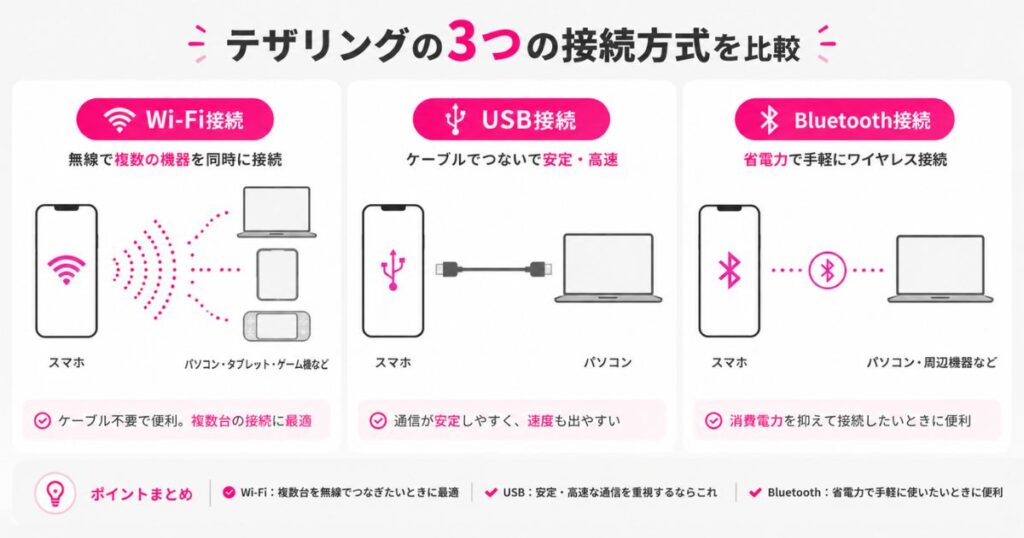
①Wi-Fiテザリング
いちばん一般的で、対応している機器も圧倒的に多い方式です。
スマホが小さなWi-Fiルーターに変身するイメージで、パソコンもタブレットもテレビも同時につなげます。
そのぶん電波を出しっぱなしになるので、バッテリーの減りはいちばん早くなります。
②USBテザリング
ケーブルで直接つなぐ方式で、速度と安定感はこれがいちばんです。
電波の干渉を受けないので、Web会議の途中で画面が固まるといったことが起きにくくなります。
③Bluetoothテザリング
速度は3つのなかでいちばん出ませんが、バッテリーにはやさしい方式です。
メールの確認やテキストのやりとり程度なら、これで十分足ります。
| つなぎ方 | 速さ | 同時 接続 | 電池 もち | 向いて いる場面 |
|---|---|---|---|---|
| Wi-Fi | ○ | ○ | △ | 複数の機器 テレビ |
| USB | ◎ | × | ◎ | パソコン Web会議 |
| Bluetooth | △ | × | ○ | 軽い作業 外出先 |
迷ったらWi-Fiテザリングから始めて、パソコンで重い作業をするときだけUSBに切り替える、という使い分けが現実的です。
料金の段階は割引の組み合わせでも変わるので、申し込む前に料金ページを開いて自分の条件で確認しておくと、手続きがスムーズに進みます。
ギガ放題プランを探しても楽天モバイルで見つからないわけ
無制限のテザリングを調べていると、ギガ放題プランという名前にぶつかることがあります。
この名前は楽天モバイルのものではなく、UQ WiMAXの料金プランの名称です。
ギガ放題プラス、ギガ放題プラスSといった形で今も提供されていて、対象になるのはホームルーターやモバイルルーターという専用の通信機器です。
つまり、機器を1台増やして契約するタイプのサービスになります。
いっぽうで楽天モバイルの料金プランはRakuten最強プランひとつだけです。
データ量の選択肢もプラン名の選択肢もなく、無制限で使いたい人も3GBで足りる人も、同じ入口から申し込んで結果の金額だけが変わります。
「ギガ放題みたいなプランはどこ?」と探して見つからないのは、選ぶ必要がそもそもないからなんです
やりたいことがルーターを増やさず手持ちのスマホでネット環境をまかなうことなら、テザリングがそのまま答えになります。
ルーター専用機のほうが向いているのは、同時につなぐ機器が5台6台と多い場合や、家族全員が同じ回線を朝から晩まで使う場合です。
無制限でも速度がしぼられる場面と大手キャリアのテザリング上限との差
無制限と聞くと、どこまで使っても絶対に速度が落ちないのかが気になります。
ここは正直に書くと、混雑したときに公平な提供のため速度をしぼる場合がある、という条件が付いています。
ただしこれは「何GB使ったら翌月まで低速」という数字の決まりではなく、回線が混み合った場面での一時的な調整です。
月末になると必ず遅くなる、といった性質のものではありません。
この違いがはっきり出るのが、大手キャリアの無制限プランとの比較です。
| 比べる点 | 楽天モバイル | 大手キャリアの 無制限プラン |
|---|---|---|
| テザリング分 の上限 | なし 本体と合算 | 合計60GBなど 別枠の上限が あるプランも |
| 超えたとき | 該当なし | 最大128kbpsまで 低下する例あり |
| 申し込み | 不要 | プランにより 必要 |
| 無制限時の 月額 | 3,278円 | 7,000円台 後半が中心 |
大手のなかには、スマホ本体は無制限なのにテザリングとデータシェアの合計だけ60GBで区切っているプランがあります。
この枠を超えると128kbpsまで落ちるので、パソコン作業も動画も現実的に厳しくなります。
在宅ワークで毎日パソコンをつなぐ人なら、60GBは2〜3週間で到達してもおかしくない量です。
テザリングを主戦力にするなら、料金の安さより「別枠の上限がないこと」のほうが効いてきます。
ちなみに海外でも同じテザリングが使えて、100以上の国と地域で毎月2GBまでは追加料金なしです。
2GBを超えると128kbpsになりますが、my 楽天モバイルから1GB500円ですぐに追加できるので、出張先でパソコンが動かなくなる心配はいりません。
楽天モバイルの無制限テザリングをパソコンやテレビで使うときの速度と設定
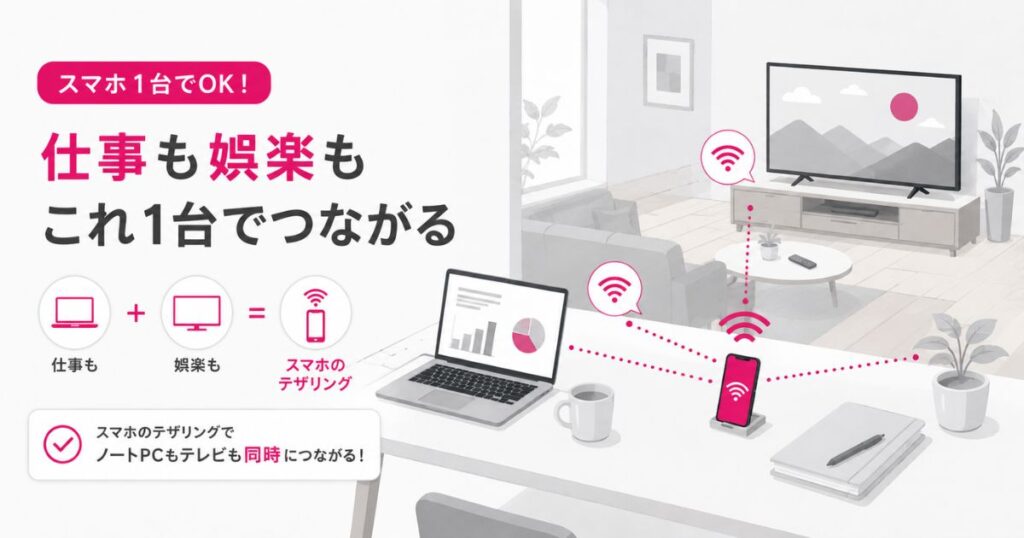
料金の話がすっきりすると、次に気になるのは実際どれくらい速いのかという一点に絞られてきます。
数字を並べて、やりたいことに足りるかどうかを自分で判定できる形にしていきます。
時間帯で変わる実測の速度とやりたいことに必要な速度の見比べ
利用者が投稿した測定結果を集めると、楽天モバイルの下りの平均はおよそ90Mbps台に落ち着きます。
ただ、この平均値だけを見ても実感にはつながりません。
大事なのは平均ではなく、いちばん遅くなる時間帯にどこまで落ちるかです。
| 時間帯 | 下りの 平均速度 | 体感 |
|---|---|---|
| 朝 | 約111Mbps | かなり快適 |
| 昼 | 約59Mbps | いちばん 混み合う |
| 夕方 | 約68Mbps | やや低下 |
| 夜 | 約88Mbps | 安定して快適 |
| 深夜 | 約182Mbps | 光回線並み |
いちばん遅くなる昼でも、平均は60Mbps近くあります。
この数字が高いのか低いのかは、やりたいことに必要な速度と並べるとすぐ判断できます。
| やりたいこと | 必要な 下り速度 | 昼の平均で 足りるか |
|---|---|---|
| SNS Web閲覧 | 1〜3Mbps | 余裕あり |
| Web会議 | 3Mbps前後 | 余裕あり |
| 動画をHD で見る | 3Mbps | 余裕あり |
| 動画をフルHD で見る | 5Mbps | 余裕あり |
| 動画を4K で見る | 15Mbps | 条件しだい |
数字のうえでは、4K以外はどの時間帯でも大きく余ります。
ただし平均は平均で、建物の奥まった部屋や地下では一気に落ちることがあります。
電波が届きやすいプラチナバンドの整備が進んだことで室内の弱さはかなり改善しましたが、生活する場所での実際の入り方だけは、契約前にエリアを確かめておくと安心です。
ここまでを踏まえると、固定回線をやめてテザリング1本にできるかの線引きはこうなります。
- テザリング1本で足りる
一人暮らし、つなぐ機器が1〜3台、動画はフルHDまで、対戦ゲームは主目的でない - 固定回線を残したほうがいい
家族で同時に使う、4Kを毎日見る、反応速度が命の対戦ゲームをする、大容量のアップロードが日常的 - ルーター専用機が向く
つなぐ機器が5台以上、朝から晩までつなぎっぱなし、スマホの電池を減らしたくない
楽天モバイルにはRakuten WiFi Pocketというポケット型のルーターもあって、こちらは同時接続の台数に強く、電池も長持ちします。
据え置きで使いたいならRakuten Turbo、工事してでも安定を取るなら楽天ひかり、という並びで考えると選びやすくなります。
パソコンをつなぐとギガの減りが早くなる原因と抑えかた
スマホ単体のときより、パソコンをつないだ月のほうがデータの減りが明らかに早い、という声はとても多いです。
これは楽天モバイルの回線が特別に消費しているわけではありません。
パソコン側が「無制限のWi-Fiにつながった」と判断して、裏で大きな通信を始めるのが原因です。
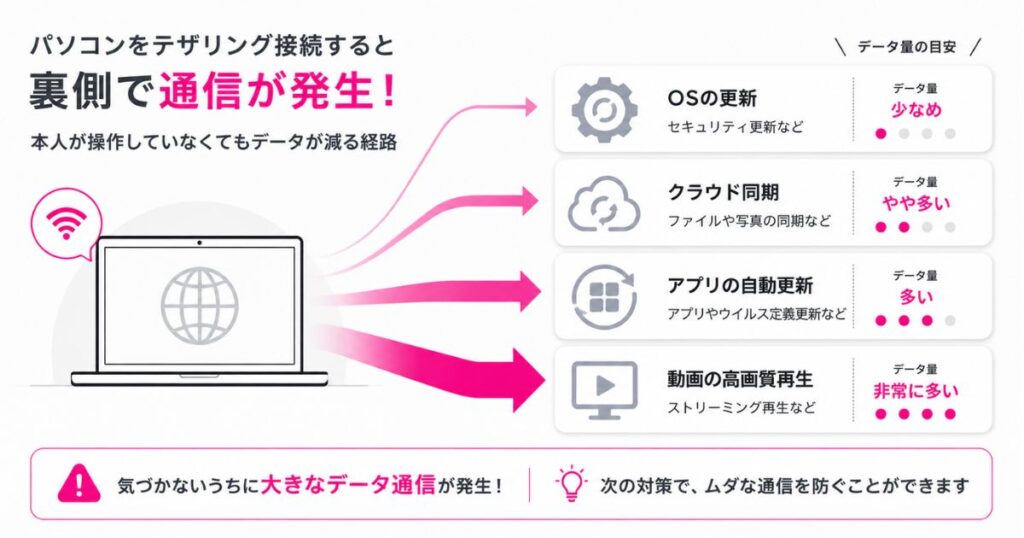
とくに大きいのが次の4つです。
- OSの自動更新
WindowsやmacOSの更新は1回で数GBに達することがある - クラウドの同期
写真やドキュメントのバックアップが一気に走る - 動画の画質
画面が大きいぶん自動で高画質になり、1時間で1〜2GB進む - アプリの自動更新
使っていないソフトの更新も裏で始まる
無制限で使っているぶんには料金が増えないので、そこは気にしなくて構いません。
気にしたいのは、20GBを超えないように調整したい月と、混雑時に少しでも速度を確保したい場面です。
Windowsなら、接続したネットワークの設定で従量制課金接続をオンにしておくと、更新や同期が勝手に始まらなくなります。
Macの場合は、システム設定からアップデートの自動ダウンロードを切っておくと同じ効果が得られます。
動画を見るときは、再生画面の設定で画質を720pあたりに固定しておくと、消費が3分の1近くまで下がります。
もうひとつ、パソコン作業で効いてくるのがスマホの電池です。
Wi-Fiテザリングは電波を出し続けるので、数時間つなぐと電池がかなり減ります。
USBケーブルでつなげば充電しながら通信できるので、在宅ワークの日はケーブル1本を机に置いておくだけで解決します。
テレビにつないで動画を見るときの画質のライン
チューナーレステレビやスマートテレビも、テザリングでふつうにインターネットにつながります。
テレビ側のネットワーク設定でスマホのアクセスポイント名を選び、パスワードを入れるだけです。
結論から言うと、フルHDまでなら言われなければ回線の違いに気づかないレベルで見られます。
4Kだけは事情が違って、再生が始まってもすぐフルHDに切り替わることが多くなります。
4Kには15Mbpsが安定して出続ける必要があり、モバイル回線でそれを何時間も維持するのは条件がそろったときだけだからです。
テレビでの視聴を前提にするなら、フルHDで満足できるかどうかが判断の分かれ目になります。

つなぐ前に押さえておくと詰まらないポイントが3つあります。
- 暗号化の方式をそろえる
テレビがWPA3に対応していないと接続できないので、スマホ側でWPA2を含む設定にしておく - 自動オフを切る
アクセスポイントを自動的にオフにする設定が入っていると、視聴中に切れる - スマホは充電しておく
映画1本で2時間以上つなぎっぱなしになるため、電源ケーブルをつないだ状態が安心
接続がうまくいかないときの原因は、この暗号化方式のすれ違いであることがかなり多いです。
パスワードを何度も打ち直す前に、スマホ側のセキュリティ設定を1回のぞいてみると早く片づきます。
データの減り方の目安も知っておくと計画が立てやすくなります。
標準画質なら1時間で500MB前後、フルHDなら1時間で1〜2GBが目安なので、毎晩2時間見る生活だと月に60GBを超えてきます。
この量を上限なしで受け止められるのが、テザリングを家のネット代わりにできる最大の理由です。
iPhoneとAndroidの設定手順とつながらないときに見直す順番
設定はどちらのスマホでも1分ほどで終わります。

①iPhoneの手順
設定を開き、インターネット共有を選びます。
ほかの人の接続を許可をオンにすると、その下にパスワードが表示されます。
つなぎたい機器のWi-Fi一覧から自分のiPhoneの名前を選び、そのパスワードを入力すれば完了です。
②Androidの手順
設定からネットワークとインターネットへ進み、アクセスポイントとテザリングを開きます。
Wi-Fiアクセスポイントをオンにすると、名前とパスワード、機種によってはQRコードが表示されます。
あとはつなぎたい機器から選んで入力するだけで、iPhoneと同じ流れです。
③つながらない・遅いときの見直し順
上から順に試すと、たいていは途中で解決します。
- 1. 両方を再起動する
スマホ側と接続する機器側の両方を再起動すると不具合が消えることが多い - 2. 電波の強さを見る
窓側に移動する、地下や建物の奥から出る - 3. パスワードを確認する
大文字と小文字、数字のゼロと英字のオーを見直す - 4. つなぐ台数を減らす
同時接続は3台程度までにすると速度が戻りやすい - 5. USB接続に変える
電波の干渉を受けないので速度も安定感も上がる
移動中に数秒から数分だけ通信が切れることもありますが、これは楽天の回線とKDDIの回線をまたぐ瞬間に起きる現象です。
止まったように見えても少し待てば戻るので、設定をいじる前にひと呼吸置くのが正解です。
もうひとつ覚えておきたいのが、テザリングでつないだ機器からは、親機のスマホで使っているサービスの情報が見えたり、契約に関する手続きができてしまう場合があるという点です。
自分のパソコンやテレビだけをつなぐようにして、使い終わったら各サービスにログインし直しておくと、そのまま安心して使い続けられます。
楽天モバイルの無制限テザリングでよくある質問
細かいところで引っかかりやすい疑問をまとめました。
同時に何台までつなげる
接続できる台数はスマホの機種によって決まり、料金プラン側では制限されていません。
ただし台数が増えるほど1台あたりの速度は落ちるので、快適に使うなら3台くらいまでが目安になります。
海外でもテザリングは使える
100以上の国と地域で、毎月2GBまで追加料金なしで使えます。
my 楽天モバイルで海外ローミングをオンにするだけなので、事前の申し込みはいりません。
2GBを超えると最大128kbpsになりますが、1GB500円で追加するとすぐ元の速さに戻ります。
ゲーム機をつないでオンライン対戦はできる
ゲーム機の接続そのものは問題なくでき、ソフトのダウンロードも速度的には足ります。
反応の速さが勝敗を左右する対戦ゲームは、応答時間が固定回線より長くなるぶん不利になりやすいので、そこだけ割り切りが必要です。
テザリングを使った月だけ料金が上がることはある
テザリング利用料という項目は存在しないので、それ自体で料金が増えることはありません。
увеличивается のは合計データ量だけで、20GBを超えたあとはいくら使っても3,278円で止まります。
まとめ:楽天モバイルのテザリングは追加料金0円で無制限、固定回線の代わりも使い方しだいで足ります
テザリングに専用の料金も申し込みもなく、データ量はスマホ本体と合算されて上限がありません。
どれだけ使っても月額は3,278円、家族割を使えば3,168円で止まります。
大手のなかにテザリング分だけ60GBで区切るプランがあることを考えると、この差は毎日パソコンをつなぐ人ほど大きく効いてきます。
速度は昼がいちばん落ち込みますが、それでも平均で60Mbps近く出ます。
Web会議もフルHDの動画も必要なのは数Mbpsなので、判断の分かれ目は速さそのものより使い方のほうにあります。
- 切り替えていい人
一人暮らしでつなぐ機器が1〜3台、動画はフルHDまでで満足できる - 固定回線を残す人
家族で同時に使う、4Kを毎日見る、対戦ゲームの反応速度にこだわる
当てはまるほうがはっきりしたら、次にやることは生活する場所の電波を確かめることだけです。
自宅と職場の電波さえ問題なければ、月々の通信費から回線1本ぶんをまるごと消せます。