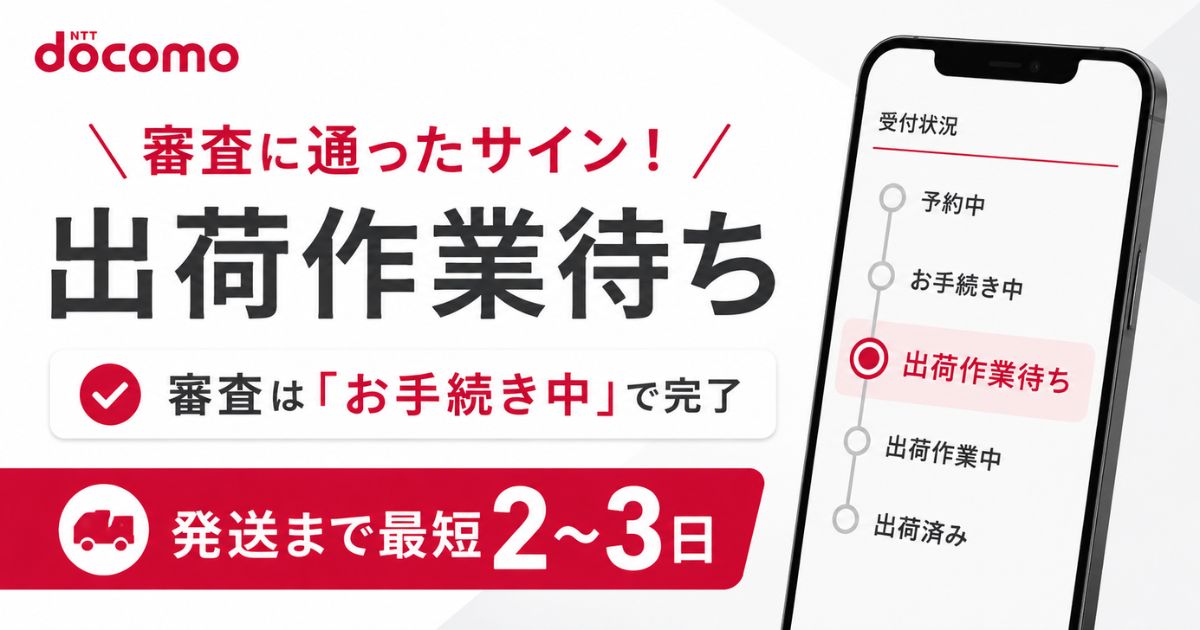
注文したあとに受付状況が出荷作業待ちのまま動かないと、審査に落ちたんじゃないかと不安になりますよね。
結論から言うと
ドコモオンラインショップの出荷作業待ちは、審査に通ったあとに出る表示です。
審査が行われているのはひとつ前の「お手続き中」で、そこを抜けたから出荷作業待ちに進んでいます。
- 審査落ちの心配
この表示が出ている時点で通過済みなので不要 - 発送までの目安
機種変更は最短2日程度、新規・のりかえは最短3日程度 - やること
基本は待つだけ。動かない日が続くときだけ注文内容を見直す

- 出荷作業待ちが審査のどの段階を指しているか
- 出荷作業待ちから発送までが何日くらいかかるか
- 機種変更と新規・のりかえで待ち時間が変わる理由
- 何日目まで待って、どこから動けばいいかの目安
- この段階から注文をキャンセルするときの手順
ドコモオンラインショップの出荷作業待ちは審査に通ったサインで何日くらい待つのか
出荷作業待ちの表示が出た時点で審査落ちの心配はいらない
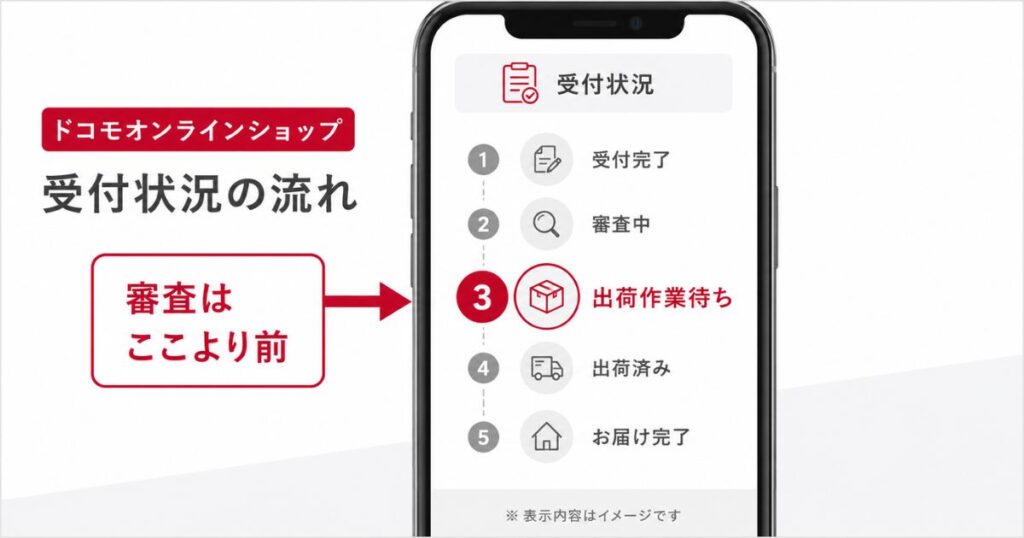
出荷作業待ちは、ドコモ側の本登録が終わった状態を指します。
本登録というのは、審査が終わったあとに行われる正式な登録のことです。
つまり、この表示が出ているなら審査はもう抜けています。
審査が動いているのは、ひとつ前の「お手続き中」のあいだです。
- お手続き中
加入審査や分割払いの審査が行われている段階 - 出荷作業待ち
審査を抜けて、倉庫での作業を待っている段階
審査に通らなかった場合は、ステータスが出荷作業待ちに進むことなく、注文キャンセルの連絡がメールで届きます。
逆に言えば、メールが来ていなくて出荷作業待ちになっているなら、そのまま届くのを待って大丈夫です。
出荷作業待ちの前後にあるステータスの順番と出荷作業中との違い
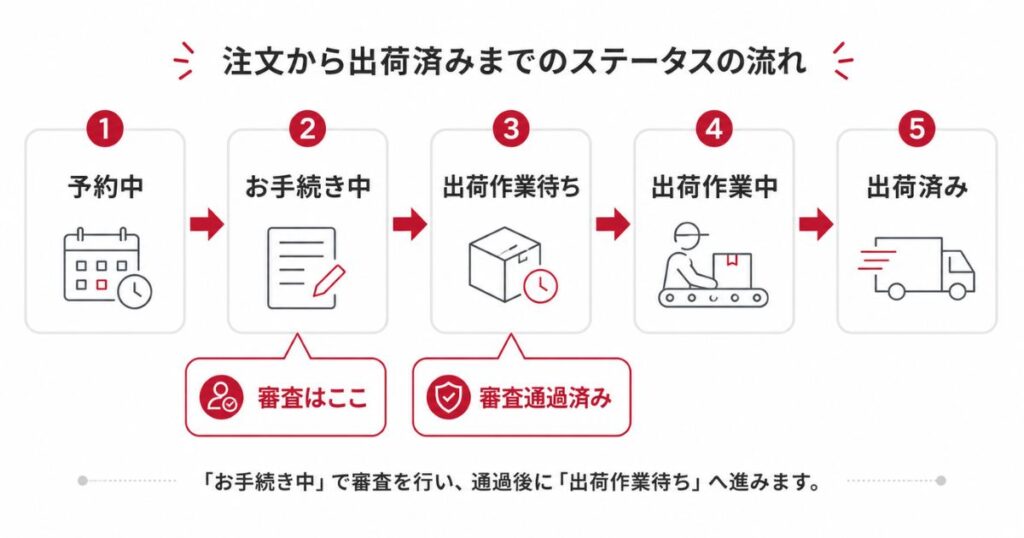
受付状況は、注文したあと決まった順番で切り替わっていきます。
| ステータス | どんな状態か | 審査との関係 |
|---|---|---|
| 予約中 | 予約商品の入荷を 待っている | 審査より前 |
| お手続き中 | 契約の登録と 審査をしている | 審査中 |
| 出荷作業待ち | 倉庫の作業順が 回ってくるのを待つ | 通過済み |
| 出荷作業中 | 倉庫で梱包や SIMの準備をしている | 通過済み |
| 出荷済み | 配送業者に 荷物が渡った | 通過済み |
出荷作業待ちと出荷作業中の違いは、倉庫の手が入っているかどうかです。
待ちのほうは順番待ちの列に並んでいる状態で、作業中に変われば箱詰めが始まっています。
ここまで来れば残りは短く、出荷作業中から出荷済みまでは1日前後で切り替わることが多いです。
出荷済みになると、荷物は日本郵便などの配送業者の手に渡ります。
ここからは翌日から2日ほどで届くのが一般的です。
発送のお知らせメールに伝票番号が載っているので、それを控えておくと配送業者のページで荷物の居場所まで追えます。
出荷作業待ちから発送までは何日くらいかかるのか
ドコモオンラインショップでは、申し込みから商品が届くまでの目安が契約の種類ごとに示されています。
| 手続きの種類 | 申し込みから 届くまでの最短 | 長引いたとき |
|---|---|---|
| 機種変更 | 2日程度 | 1週間ほど |
| 新規契約 のりかえ | 3日程度 | 10日前後 |
この日数は、書類の不備がなくて本登録まで終わっている場合の話です。
本登録そのものに時間がかかると、そこだけで1週間ほど見ておく必要が出てきます。
出荷作業待ちからの部分だけを取り出すと、1日で次に進む人がいちばん多いです。
ただし人気機種の発売直後や連休の前後は注文が集まるので、3日から4日かかることもめずらしくありません。
倉庫の作業も配送も土日に止まるわけではないので、週末をはさんでも進むときは進みます。
機種変更と新規・のりかえで待ち時間が変わる理由
同じ出荷作業待ちでも、機種変更のほうが早く進みやすいです。
理由は単純で、機種変更はすでにドコモと契約している人の手続きだからです。
名前も住所も支払い方法も登録済みなので、確認するところが少なくて済みます。
いっぽう新規契約とのりかえは、これから契約を作るところからのスタートです。
- 本人確認書類の確認
アップロードした画像と入力内容が合っているかを人の目で見る - 契約情報の登録
電話番号や料金プランをドコモ側のシステムに新しく作る - 分割払いの確認
分割で買う場合に、支払い状況を信用情報から見る
この3つが重なるぶん、新規契約とのりかえは全体の日数が伸びます。
分割払いを選んでいるかどうかも日数に効いてきます。
とくに端末代が10万円を超える分割の申し込みは、収入や他社の支払い状況まで踏み込んで確認されるので、そのぶん時間がかかりやすいです。
ケースや保護フィルムを一緒に分割にして合計が10万円を超えた場合も同じ扱いになります。
一括払いを選んでいれば分割の確認そのものがないので、次に急ぐ買い物があるときは支払い方法を一括にしておくと待ち時間が読みやすくなります。
ここで挙げた確認はすべて「お手続き中」のあいだに終わるものなので、出荷作業待ちまで進んでいる人はもう抜けたあとです。
購入履歴から今の受付状況を自分で確かめる手順
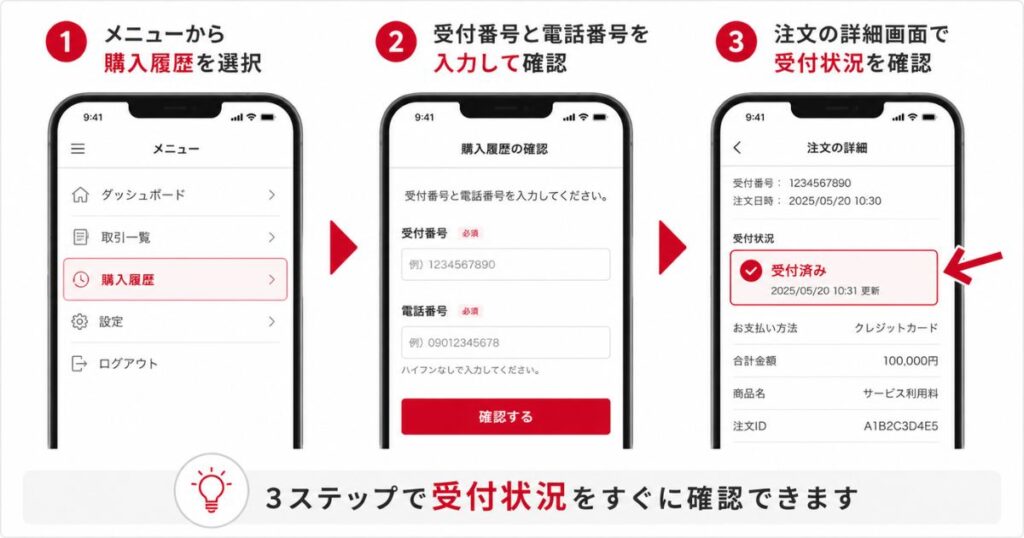
受付状況は、注文したときの情報があればいつでも見られます。
①ドコモオンラインショップの購入履歴を開く
トップページのメニューから「購入履歴」を選びます。
②dアカウントか受付番号でログインする
dアカウントでログインするか、受付番号と連絡先電話番号と暗証番号の3つを入力します。
受付番号は、注文が終わったときに届いたメールに載っています。
③注文の詳細を開いて受付状況を見る
購入履歴の一覧から「詳細・変更・キャンセル」に進むと、注文の詳細ページに受付状況が表示されます。
ここに出ている言葉が、今どの段階にいるかの答えです。
ドコモオンラインショップの出荷作業待ちが長いときに調べることとキャンセルの進め方
出荷作業待ちが長いときに起きていること
出荷作業待ちは、倉庫の順番待ちの列に並んでいる状態です。
その列が長くなる理由は、だいたい次のどれかです。
- 注文が集中している
新機種の発売直後や大型連休の前は一気に注文が増える - 在庫の入れ替わり待ち
人気の色や容量は、入荷を待ってからの出荷になることがある - 契約の登録作業が残っている
新規契約とのりかえは、審査のあとにも登録の作業が続く
どれも自分の注文に問題があるわけではなく、順番の話です。
出荷作業待ちが長引くこと自体は、審査の結果とは関係ありません。
機種変更で申し込んでいるなら登録の作業がほとんどないので、待ちが数日で解けることが多いです。
配送希望日を指定していると出荷が動いていないように見える
意外と見落とされているのが、注文したときに選んだ配送希望日です。
ドコモオンラインショップでは、機種変更の場合に購入日の2日後から1週間の範囲で配送の希望日時を選べます。
先の日付を選んでいれば、その日に届くように出荷されるので、それまでは出荷作業待ちのままになります。
止まっているように見えて、予定どおりに進んでいるだけというケースです。
心当たりがあるときは、購入履歴の注文の詳細を開いて、配送希望の日時が書かれている欄を見てみてください。
希望日が数日先になっていれば、その日に向けて動いているので待っていて大丈夫です。
何日待ったら問い合わせるかの判断ライン
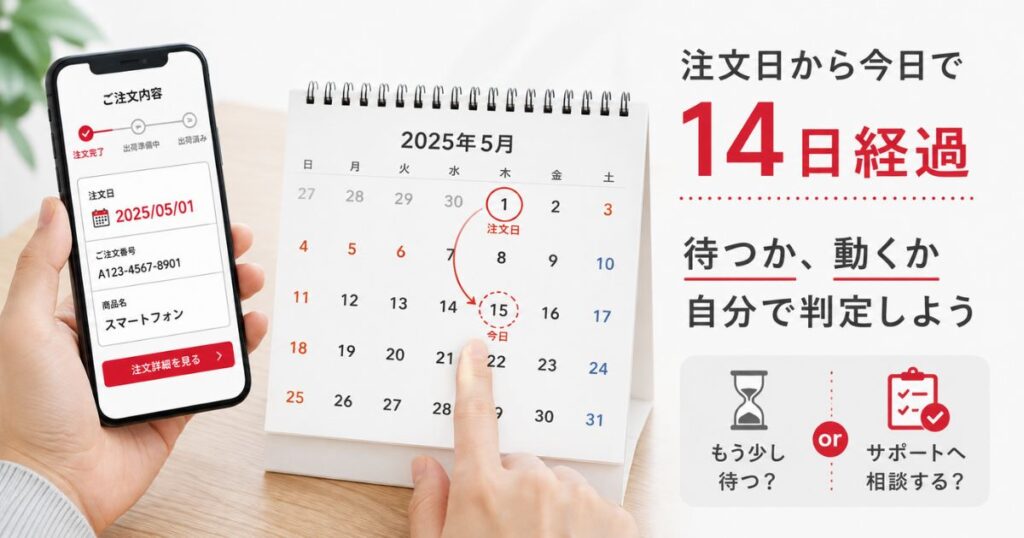
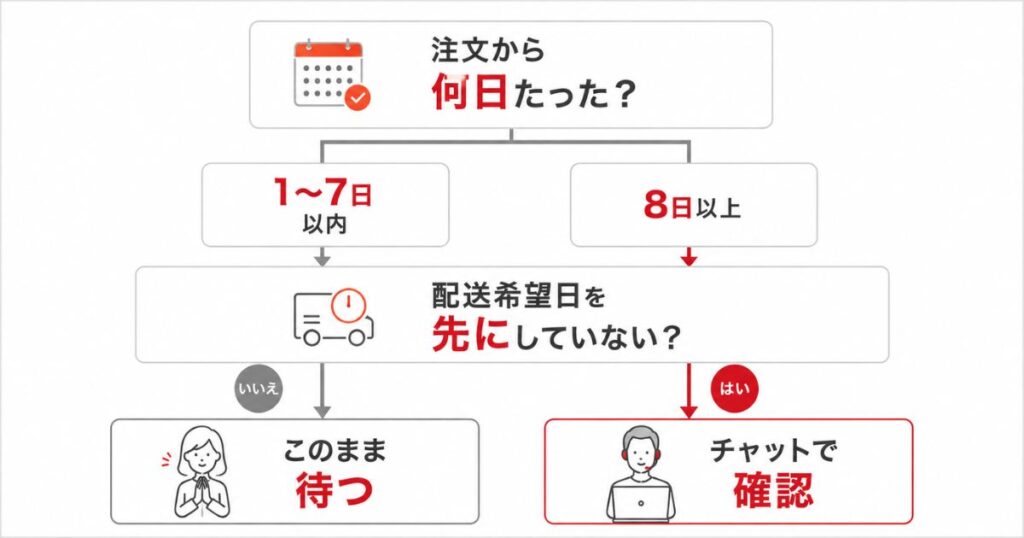
待つか動くかは、経過日数と契約の種類で線を引くとはっきりします。
| 注文からの日数 | 機種変更の場合 | 新規・のりかえ の場合 |
|---|---|---|
| 1〜3日 | そのまま待つ | そのまま待つ |
| 4〜7日 | 配送希望日の 設定を確認 | そのまま待つ |
| 8日以上 | チャットで 状況を確認 | 配送希望日の 設定を確認 |
| 11日以上 | チャットで 状況を確認 | チャットで 状況を確認 |
先に確認するのはいつも配送希望日で、そこが空振りだったときにはじめて問い合わせに進むのが順番です。
問い合わせ先は、ドコモオンラインショップのチャットサポートが手っ取り早いです。
担当者がつくチャットは9時から24時まで開いているので、仕事のあとでも間に合います。
問い合わせても倉庫の順番が入れ替わるわけではありませんが、書類の不備など止まっている理由があるならその場でわかります。
受付番号と連絡先の電話番号を手元に出してから話しかけると、一往復で答えまでたどり着けます。
出荷作業待ちの段階で注文をキャンセルする手順
出荷作業待ちの段階なら、キャンセルはまだ間に合います。
進み具合で入り口が変わるので、今の状況に合うものを選んでください。
①注文した当日にキャンセルする
購入履歴を開いて注文の詳細に進むと、その画面からキャンセルの操作ができます。
②注文の翌日以降でまだ出荷されていない
ドコモオンラインショップのご利用ガイドにあるキャンセルの受付から、注文翌日以降のキャンセルを選んで進めます。
途中で受取前か出荷済みかを聞かれるので、出荷作業待ちなら受取前を選びます。
③手続きの途中で出荷済みになっていた
荷物が動いてしまっているので、配達に来た担当者に受け取りを断る形になります。
受け取ってしまったときは、開封せずにそのまま返送すれば大丈夫です。
キャンセルしたあとで、機種や色を変えて注文し直すこともできます。
ただし、他社へののりかえ予約番号を発行したり、同じ機種の同じ色をドコモショップで買ったりすると、残っている注文のほうが自動でキャンセルされます。
買い直しを考えているなら、今の注文を先に片づけてから動くと注文が二重になりません。
審査に通らなかったときに届くものとその後の進め方
出荷作業待ちまで進めなかった注文には、キャンセルを知らせるメールが届きます。
届く先は、注文のときに入力した連絡先メールアドレスです。
メールには受付番号や注文した商品は書かれていますが、通らなかった理由までは書かれていません。
迷惑メールに振り分けられていることもあるので、見当たらないときはそちらのフォルダも開いてみてください。
理由が書かれていないぶん、思い当たるところから順に片づけていくことになります。
- 支払いの遅れ
ドコモの利用料金や他社の分割に未払いが残っていないか - 分割の金額
端末とアクセサリーの合計が10万円を超えていないか - 入力と書類
住所や氏名が本人確認書類と食い違っていないか
未払いを解消してから申し込み直すと、そのまま進むこともあります。
分割の合計を10万円以内に収めるか、一括払いに切り替えるだけで動くケースもあるので、機種の値段や支払い方法を見直してみるのも手です。
ドコモオンラインショップの出荷作業待ちでよくある質問
細かいところで引っかかりやすい疑問をまとめました。
土日や祝日でも出荷は進むのか
倉庫の出荷も配送も週末で止まるわけではないので、土日をはさんでもステータスが動くことはあります。
ただし平日に比べると動きがゆっくりに感じられることもあるので、週末をまたぐときは1日ぶん余裕を見ておくと気が楽です。
出荷済みなのに2日以上届かない
荷物はすでに配送業者の手にあるので、発送のお知らせメールに載っている伝票番号で追跡すると今の居場所がわかります。
天候や災害で地域ごとに遅れが出ていることもあるため、配送業者のお知らせもあわせて見ると状況がつかめます。
キャンセルしたあとに同じ機種を買い直せるか
買い直しはできます。
ただし在庫の状況は日々変わるので、同じ色を狙うなら早めに注文しておくと確保しやすいです。
分割の審査に不安があるときの注文のしかた
一括払いを選べば分割の確認そのものがないので、待ち時間も短くなりやすいです。
分割で買いたい場合は、アクセサリーを一括にして端末だけを分割にするなど、分割の合計額を抑える組み方も選べます。
まとめ:ドコモオンラインショップの出荷作業待ちは審査通過後の待ち時間で機種変更なら数日で届く
出荷作業待ちは、審査を抜けて倉庫の順番を待っているだけの状態です。
この表示になった時点で、審査に落ちる心配はもうありません。
待つか動くかは、次の3つで決められます。
- 注文からの日数
機種変更は8日、新規とのりかえは11日がひとつの線 - 配送希望日の設定
先の日付を選んでいれば、動いていなくて正常 - メールの有無
キャンセルの連絡が来ていなければ注文は生きている
届くまでの目安は、機種変更で最短2日程度、新規契約とのりかえで最短3日程度です。
目安の日数を超えていて配送希望日も先になっていないときだけ、受付番号を持ってチャットサポートに聞けば十分です。
それ以外の日は、データの引き継ぎ用のケーブルやアカウントのパスワードをそろえながら待つのがいちばん気楽です。