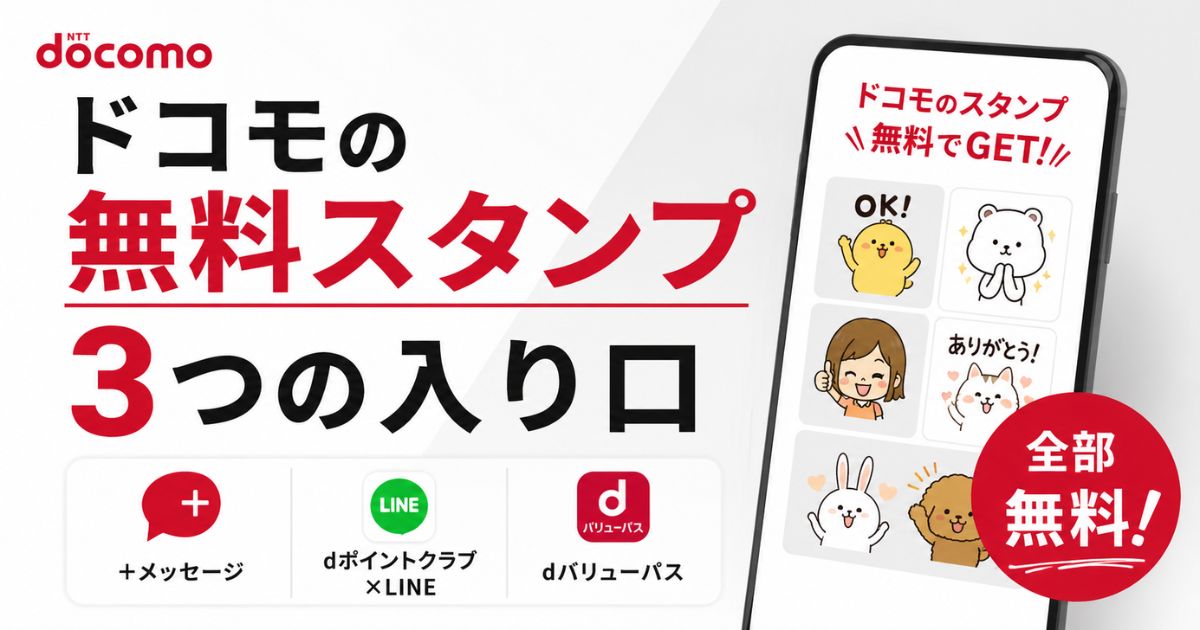
ドコモのスタンプが無料でもらえるらしい、とは聞くものの、まずどこを開けばいいのかがわかりにくいです。
ドコモの無料スタンプは入り口が3つあり、いちばん早いのは+メッセージのスタンプストアです。
ここなら友だち追加もアンケートもいらず、アプリを開いてタップするだけで手に入ります。
ただしLINEのトークで使いたい場合は入り口が変わるので、そこだけ取り違えなければ迷わずに済みます。

- ドコモまわりの無料スタンプが取れる3つの場所と、それぞれの手順
- LINEで使えるスタンプと、LINEでは使えないスタンプの見分け方
- お金がかかるルートとかからないルートのちがい
- ダウンロードできない・相手に送れないときの直し方
- もらったスタンプがいつまで使えるのか
ドコモの無料スタンプの取り方は入り口が3つでそれぞれ手順が違う
LINEで使えるものと使えないものを分ける3つの入り口の早見表
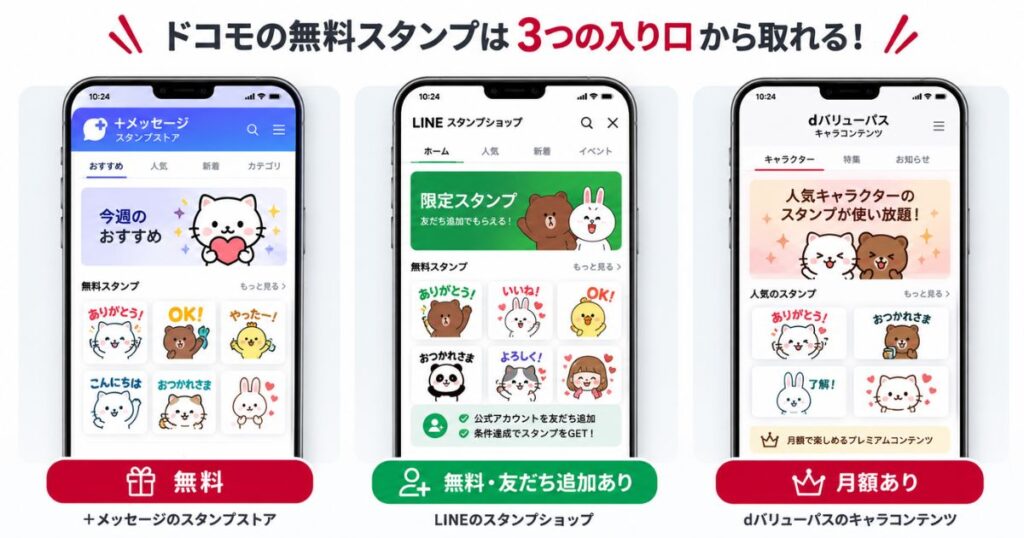
ドコモの名前で配られている無料スタンプは、大きく3つの入り口に分かれています。
そして取れる場所ごとに、使えるアプリがはっきり違います。
| 入り口 | 使えるアプリ | もらう条件 | お金 |
|---|---|---|---|
| +メッセージの スタンプストア | +メッセージ のみ | なし タップだけ | かからない |
| dポイントクラブ ×LINE | LINE のみ | 公式アカウントの 友だち追加 | かからない |
| dバリューパスの キャラコンテンツ | 画像として 写真送信 | dバリューパス への加入 | 月額550円 |
LINEのトークで使いたいなら、選ぶのはdポイントクラブのルートです。
+メッセージで取ったスタンプは、どれだけ集めてもLINEのスタンプ欄には並びません。
逆に、お金をかけずにとにかく数を増やしたいなら+メッセージがいちばん手っ取り早いです。
この3つを混ぜて考えると
「取ったのにLINEに出てこない」
という行き違いが起きるので、ここだけ先に分けておくとラクになります。
+メッセージのスタンプストアなら条件なしで全部無料でダウンロードできる
+メッセージのスタンプは、全部無料で使えます。
手順は3ステップで終わります。
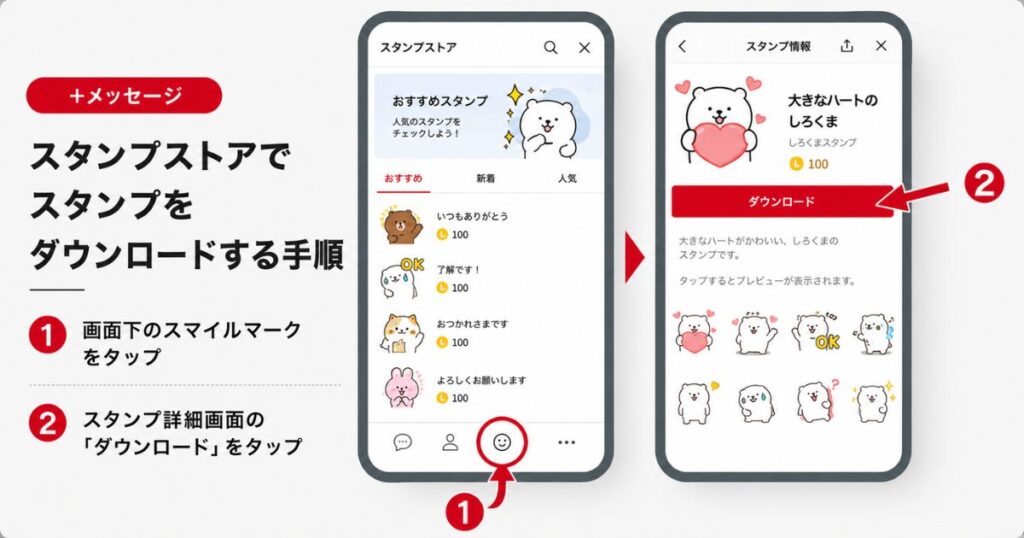
①スタンプストアを開く
+メッセージのアプリを開き、画面のいちばん下の真ん中にあるスマイルマークをタップします。
②気になるスタンプをタップする
ストアの一覧から気になったものをタップすると、そのスタンプの中身がまとめて見られる画面に切り替わります。
③ダウンロードをタップする
絵柄を見て使いたいと思ったら、画面のダウンロードボタンをタップするだけで手元に入ります。
ダウンロードのボタンが削除のボタンに変わったら、それが取れたサインです。
いらなくなったら削除を押せば消せますし、配布の期間が残っていればまた入れ直せます。
アプリを入れた時点で笑顔が可愛いチビ丸のスタンプが最初から入っているので、まずはそれを送って感触をつかむのもありです。
新しいスタンプは毎月ストアに追加されていて、トップ画面のNEWの並びから見つけられます。
中にはドコモ回線を使っている人だけが取れるスタンプもあります。
dポイントでおなじみのポインコも、不定期に期間限定でここに登場します。
ずっと置かれているスタンプと、期間を区切って配られるスタンプが混ざっているので、見つけた日に取っておくとちょうどいいです。
dポイントクラブ公式アカウントの友だち追加でLINEスタンプがもらえる
LINEのトークで使えるドコモのスタンプは、dポイントクラブ公式アカウントを友だちに追加するともらえます。
用意するのはLINEアプリとdアカウントだけです。
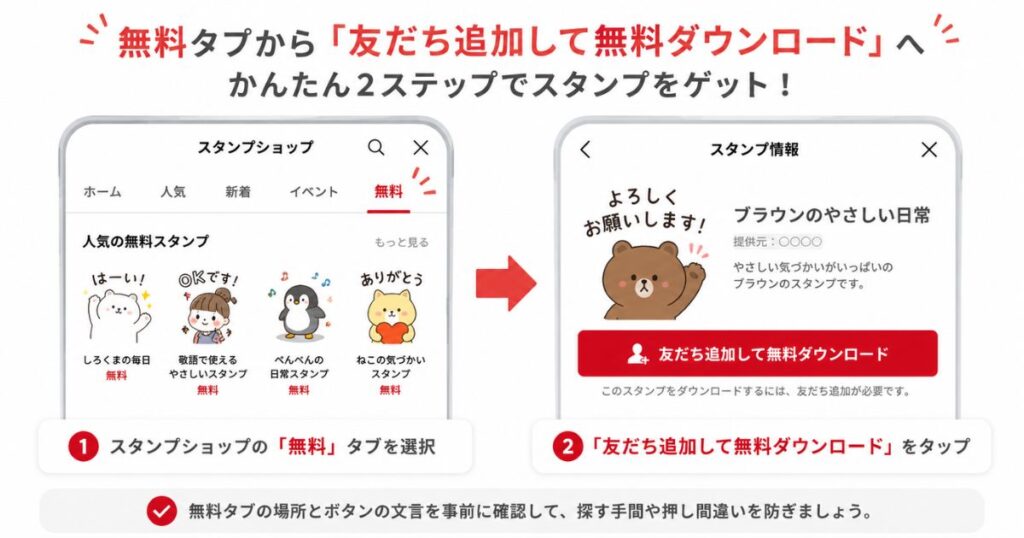
①LINEのホームからスタンプを開く
LINEのホームタブを開いて、スタンプの項目をタップします。
②無料タブから配布中のスタンプを選ぶ
上に並んでいる無料のタブをタップすると、今もらえるスタンプがずらっと表示されます。
③友だち追加して無料ダウンロードをタップ
スタンプの画面にある友だち追加して無料ダウンロードのボタンを押すと、友だち追加とダウンロードが同時に進みます。
④アカウント連携まで済ませる
dポイントクラブのコラボスタンプは、友だち追加に加えてdアカウントとの連携までを条件にしていることが多いです。
条件クリアでGETと書かれているスタンプは、書いてある条件を満たすとボタンが押せる状態に変わります。
ポインコと人気キャラクターを組み合わせたコラボスタンプが多く、期間を区切って入れ替わっていきます。
配布が終わったスタンプは一覧から消えてしまうので、欲しい絵柄を見つけたタイミングが取り時です。
もらったスタンプは、ふだんのトーク画面のスタンプ欄にそのまま並びます。
友だち追加でお知らせが増えるのが気になるときは、追加したあとにそのトークルームの通知だけオフにしておくと静かに使えます。
dバリューパスのキャラコンテンツで取れるのはLINEスタンプとは別物
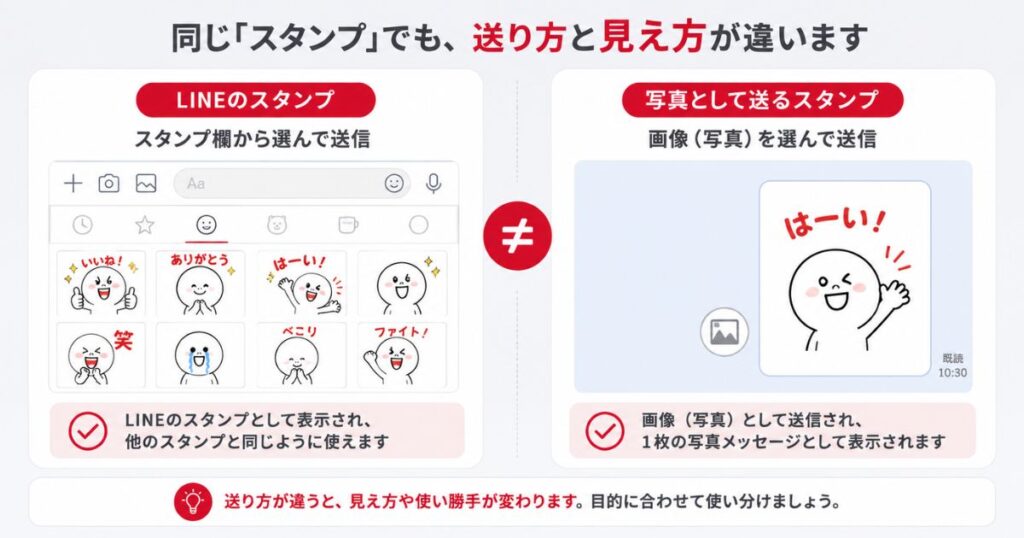
dバリューパスで取り放題になっているスタンプは、LINEのスタンプ欄には並ばないタイプです。
画像として端末に保存して、写真と同じ送り方で使う形が中心になります。
dバリューパスは、以前スゴ得コンテンツと呼ばれていたサービスが2026年3月1日から名前を変えたものです。
- 料金
月額550円(税込) - 無料で試せる期間
加入した日から31日間 - スタンプ系の中身
サンリオ、すみっコぐらし、SNOOPY、mofusand、コウペンちゃんなどのキャラコンテンツと、有名スタンプ☆取り放題やキャラスタンプ祭りといった取り放題コンテンツ
31日間の無料期間があるので、キャラの品ぞろえを見てから続けるかどうかを決められます。
すでにスゴ得コンテンツを使っていた場合は自動でdバリューパスに切り替わっていて、この無料期間はつきません。
月額を払ってでも好きなキャラのスタンプや壁紙をまとめて集めたい人には向いています。
お金をかけずにスタンプだけ増やしたいなら、+メッセージとLINEの2ルートで十分足ります。
ドコモの無料スタンプの取り方でつまずく場面とすぐ効く直し方
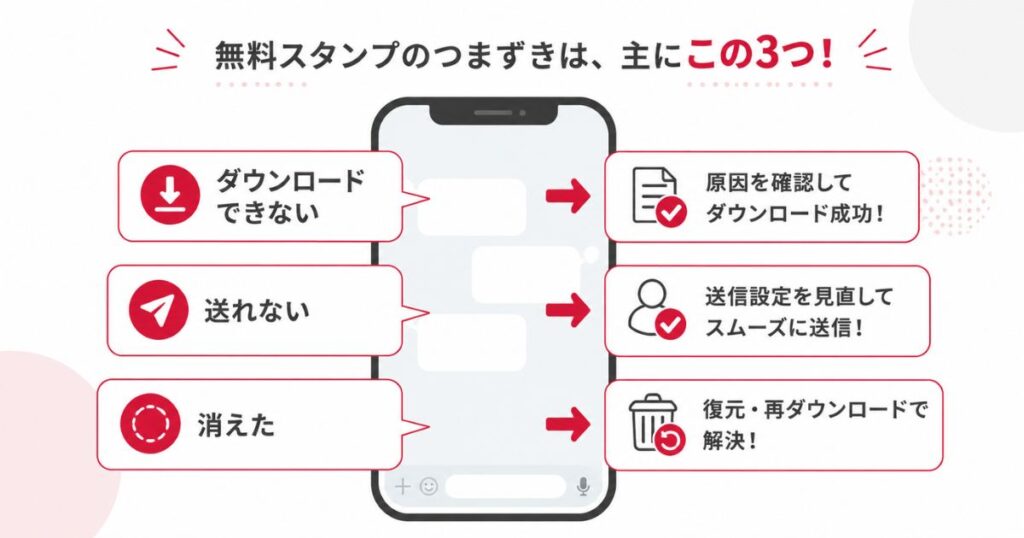
ダウンロードできない・相手に送れないときに見る場所
うまくいかないときの原因は、だいたい次の4つのどれかに収まります。
上から順にたしかめていくと、いちばん早く原因にたどり着きます。
- 配布の期間が終わっている
一覧に見あたらないときは、すでに配り終わっている可能性が高いです - ドコモ回線限定のスタンプだった
ほかの回線で+メッセージを使っている場合、表示されないスタンプがあります - 条件がまだ済んでいない
友だち追加やアカウント連携が途中だと、ボタンが押せる状態になりません - アプリが古いまま
ストアの表示が崩れているときは、アプリを最新にすると直ることが多いです
送れないほうのつまずきは、相手側の条件がからんでいます。
+メッセージのスタンプは、相手も+メッセージを使っているときだけ届きます。
相手がSMSのままだと、そもそもスタンプの選択肢が出てきません。
相手の名前の横に+メッセージのしるしが出ていれば、スタンプも写真も問題なく送れます。
手元にあるはずのスタンプが見つからないときは、利用中やマイスタンプのタブを開くと持っている分がまとめて確認できます。
スタンプの期限は配布期間と利用期限の2つに分かれている
無料スタンプの期限はひとつではなく、もらえる期限と使える期限の2本立てです。
この2つを分けて覚えておくと、急に使えなくなったときも理由がすぐわかります。
| 期限の種類 | 終わると何が起きるか | そのあとどうなるか |
|---|---|---|
| 配布期間 | 新しく手に入れられなくなる | すでに取った分は 利用期限まで使える |
| 利用期限 | 持っているスタンプが 送れなくなる | トーク画面の 一覧から外れる |
いったん削除しても、配布期間が残っていればもう一度ダウンロードできます。
ずっと置かれている無期限のスタンプもあるので、全部が消えるわけではありません。
気になった絵柄はその日のうちに取っておくと、あとから探し直さずに済みます。

友だち追加でもらったスタンプはブロックすると使えなくなる
友だち追加でもらったLINEスタンプは、その公式アカウントをブロックすると使えなくなります。
スタンプが手元から消えたように見えるときは、ここが原因になっていることがよくあります。
ブロックを解除すれば、また元どおりに使えるようになります。
サブの端末からも送れないつくりなので、いつも使っている端末で送るのが確実です。
お知らせだけ止めたいときは、ブロックではなく通知オフを選べばスタンプはそのまま残ります。
友だちの一覧が増えるのが気になる場合は、非表示にしておくとスタンプを保ったまますっきりします。
ドコモの無料スタンプでよくある質問
細かいところで引っかかりやすい疑問をまとめました。
ドコモの回線を使っていなくても無料スタンプはもらえますか
LINEで配られているコラボスタンプは、回線に関係なくdアカウントがあればもらえます。
+メッセージのほうは、ドコモ回線の人だけが取れるスタンプが混ざっています。
機種変更するともらったスタンプは消えますか
同じアカウントで引き継げば、利用期限内のスタンプは新しい端末でも使えます。
新しい端末でスタンプ欄に並ばないときは、利用中やマイスタンプのタブから入れ直すと表示されます。
dバリューパスはいつでもやめられますか
月額のサービスなので、手続きをすれば途中でやめられます。
加入から31日間の無料期間のうちにやめれば料金はかからないので、キャラの品ぞろえを見てから決めるのがおすすめです。
+メッセージで取ったスタンプをLINEに移せますか
アプリをまたいで移すことはできません。
LINEで使いたい絵柄は、LINE側の無料タブから取り直す形になります。
まとめ:ドコモの無料スタンプの取り方はまず+メッセージから入るのがいちばん早い
お金も条件もなしで取れるのは+メッセージのスタンプストアで、ここが最短ルートです。
選ぶ基準は、どのアプリでそのスタンプを使いたいかの一点だけです。
- +メッセージで使いたい
スタンプストアからタップするだけ - LINEで使いたい
dポイントクラブ公式アカウントを友だち追加 - 好きなキャラをまとめて集めたい
dバリューパスに加入して31日間の無料期間で見きわめる
もらったスタンプには配布期間と利用期限があるので、気に入った絵柄は見つけた日に取っておくと取り逃しません。
まずは+メッセージを開いて、下の真ん中のスマイルマークをタップするところから始めるのがいちばん軽い一歩です。